Control Account ထည့်သွင်းနည်း
By Hay Man Oo on September 21, 2020
IntermediateControl Account ဆိုသည်မှာ ငွေစာရင်း၊ ဘဏ်စာရင်း၊ ရရန်ရှိ၊ ပေးရန်ရှိ၊ ပုံသေပိုင်ပစ္စည်း၊ ကုန်ပစ္စည်း စာရင်း နှင့် ရှယ်ယာရှင်စာရင်းများအား System မှ သတ်မှတ်ထားသည့်အတိုင်း မဟုတ်ပဲ စိတ်ကြိုက် သတ်မှတ်လိုသည့် အခါတွင် အသုံးပြုနိုင်ပါသည်။
Control Account ခွဲခြားရန်မလိုသည့်စာရင်းခေါင်းစဥ်များနှင့် ခေါင်းစဥ်ခွဲများကို Setting ၏ chart of Account တွင်သာထည့်သွင်းပေးရမည်။
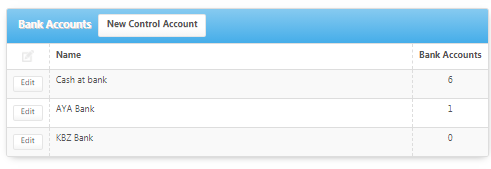
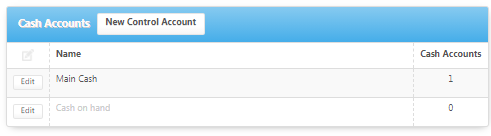
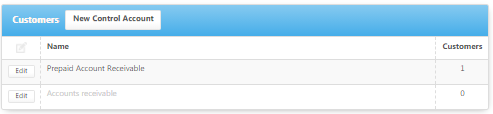
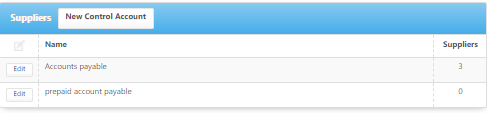

သီးခြားထားရှိနိုင်သည့်စာရင်းများမှာ
- Bank Account
- Cash Account
- Customer(Account Receivable)
- Suppliers (Account Payable)
- Inventory Item
- Fixed assets cost
- Fixed assets depreciation acc
- Intangible assets cost acc
- Intangible assets depreciation acc
- Employee
- Capital Accounts
- Special Accounts
ထိုစာရင်းများနှင်ပတ်သတ်သည့်စာရင်းများအား သီးခြားသိရှိလိုပါက Control Account အသုံးပြုနိုင်သည်။
Bank Account တစ်ခုချင်းစီအလိုက်စာရင်းအားသိခြားသိရှိလိုပါက control account သတ်မှတ်ပေးရမည်။
Control Account သတ်မှတ်ရန်အတွက်

Settings ကိုနှိပ်ပါ။

Control Accounts ကိုနှိပ်ပါ။
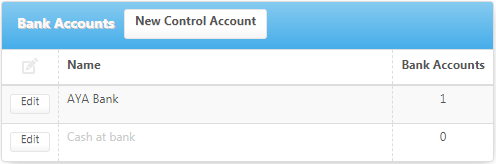
Bank Accounts ခေါင်းစဥ်ဘေးမှ New Control Account ကိုနှိပ်ပါ။

Name တွင် သီးခြားသိရှိလိုသည့် Bank အမည်ထည့်သွင်းပါ။
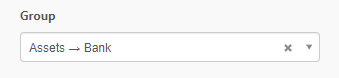
Group တွင် Assets>>Bank အားရွေးချယ်ပါ။

Create နှိပ်ပါ။

bank စာရင်းသီးခြားသိရှိရန်သတ်မှတ်ထားသော bank အမည်များအားတွေ့မြင်ရမည်။
သီးခြားခွဲထုတ်ထားသောစာရင်းများအားသက်ဆိုင်ရာ bank account တွင်ပြန်လည်ရွေးချယ်ချိတ်ဆက်ပေးရမည်။
Bank Account ထည့်သွင်းရန်အတွက်

Bank Accounts နှိပ်ပါ။

Bank account အသစ်အမည်အားထပ်မံထည့်သွင်းလိုပါက New Bank Account နှိပ်ပါ။
ထည့်သွင်းပြီးသား Bank အမည်များအားပြင်ဆင်လိုပါက Edit နှိပ်၍ control account ရွေးချယ်ပြီးပြင်ဆင်နိုင်သည်။
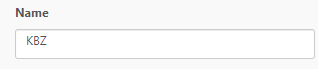
Name တွင် Bank Account အမည်ထည့်သွင်းပါ။
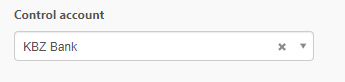
Control Account တွင်သက်ဆိုင်ရာ Control Account ရွေးချယ်ပါ။
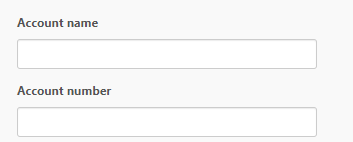
Account Name/Account Number ထည့်သွင်းလိုပါကထည့်သွင်းပါ။

Create နှိပ်ပါ။
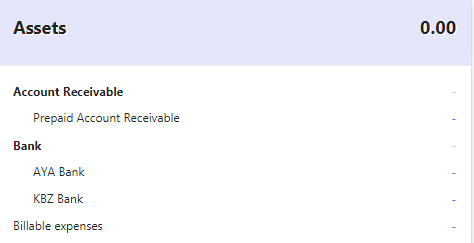
Summary တွင်ကြည့်ရှု့ပါကလည်းသီးခြားခွဲထုတ်ထားသော bank စာရင်းများအားသီးခြားစာရင်းခေါင်းစဥ်ဖြင့်တွေ့မြင်ရမည်။
ငွေစာရင်းတစ်ခုခြင်းစီအလိုက်သီးခြားသိရှိလိုပါက Control Account ထည့်သွင်းနည်း

Setting နှိပ်ပါ။

control Accounts နှိပ်ပါ။
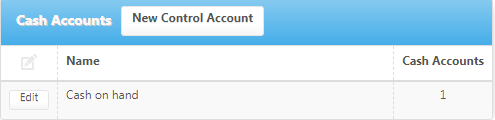
Cash Accounts ခေါင်းစဥ်ဘေးမှ New Corntrol Account နှိပ်ပါ။
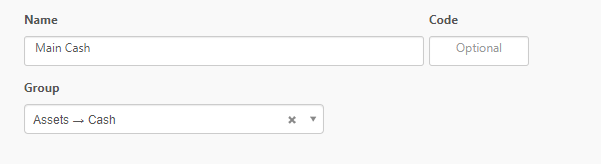
Name တွင်သီးခြားခွဲမည့် ငွေစာရင်းအမည်ထည့်သွင်းပါ။
Group တွင် Assets >>>Cash ရွေးချယ်ပါ။

Create နှိပ်ပါ။
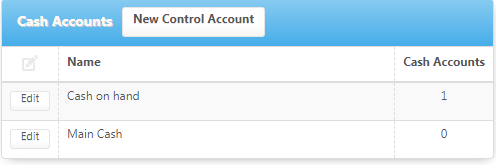
ငွေစာရင်းသီးခြားသိရှိရန်သတ်မှတ်ထားသော ငွေစာရင်းအမည်အားတွေ့မြင်ရမည်။
ငွေစာရင်းစာအုပ်အမည်များအား Cash Account တွင်ပြန်လည်ထည့်သွင်းချိတ်ဆက်ရန်အတွက်
Cash Accounts နှိပ်ပါ။

Cash book အသစ်အမည်အားထည့်သွင်းလိုပါက New Cash Account နှိပ်ပါ။
ထည့်သွင်းပြီးသား cash အမည်များအားပြင်ဆင်လိုပါက Edit နှိပ်၍ contorl account ရွေးချယ်ပြီးပြင်ဆင်နိုင်သည်။
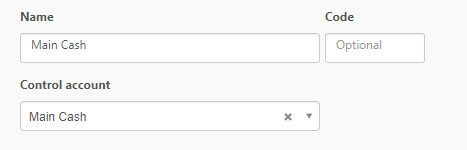
Name တွင် ငွေစာရင်းအမည်ထည့်သွင်းပါ။
Control Account တွင်သီးခြားသိရှိရန်သတ်မှတ်ထားသည့်ငွေစာရင်းအမည်အားပြန်လည်ရွေးချယ်ပါ။

Create နှိပ်ပါ။

ထည့်သွင်းထားသောငွေစာရင်းအမည်အားတွေ့မြင်ရမည်။
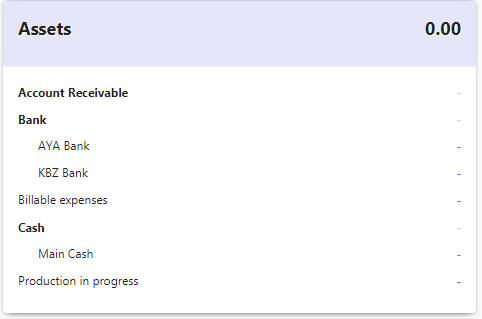
summary တွင်ကြည့်ရှု့ပါကလည်း Control Account တွင်သီးခြားခွဲထားသော ငွေစာရင်းများအား သီးခြားခေါင်းစဥ်ဖြင့်တွေ့မြင်ရမည်။
Customer အလိုက်ရရန်ရှိစာရင်းများအားသီးခြားသိရှိလို့ကစာရင်းသီးခြားခွဲ၍ သတ်မှတ်ပေးနိုင်သည်။
ဥပမာ-ငွေကြိုပေး customer များထံမှစာရင်း များအားသိခြားသိရှိလိုပါကစာရင်းခွဲ၍သတ်မှတ်နိုင်သည်။

Setting နှိပ်ပါ။

Control Account နှိပ်ပါ။
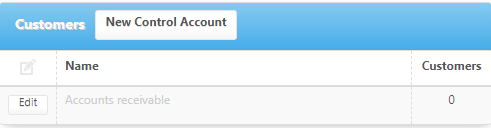
customer ခေါင်းစဥ်ဘေးမှ New Control Account ကိုနှိပ်ပါ။
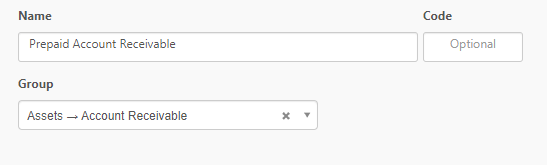
Name တွင်သီးခြားခွဲလိုသည့်ခေါင်းစဥ်အမည်အားထည့်သွင်းပါ။
Group တွင် Assets ရွေးချယ်ပါ။

Create နှိပ်ပါ။
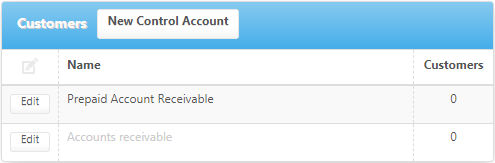
သီးခြားခွဲထားသော ရရန်ရှိခေါင်းစဥ်အားတွေ့မြင်ရမည်။
သီးခြားခွဲထားသော ရရန်ရှိခေါင်းစဥ်အားသက်ဆိုင်ရာcustomer နှင့်ပြန်လည်ချိတ်တွဲပေးရန်

Customer ကိုနှိပ်ပါ။

Customer အသစ်၏အမည်အားထည့်သွင်းလိုပါက New Customer နှိပ်ပါ။
ထည့်သွင်းပြီးသား customer အမည်များအားပြင်ဆင်လိုပါက Edit နှိပ်၍ control account ရွေးချယ်ပြီးပြင်ဆင်နိုင်သည်။
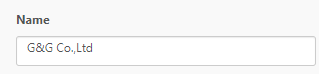
Name တွင် customer အမည်အားထည့်သွင်းပါ။
customerသည်ငွေကြိုပေးသည့် Customer ဖြစ်ပါက
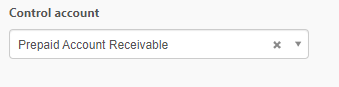
Control Account တွင်သက်ဆိုင်ရာခေါင်းစဥ်နှင့်တွဲပါ။

Create နှိပ်ပါ။

ထည့်သွင်းထားသော customer အမည်အားတွေ့မြင်ရမည်။
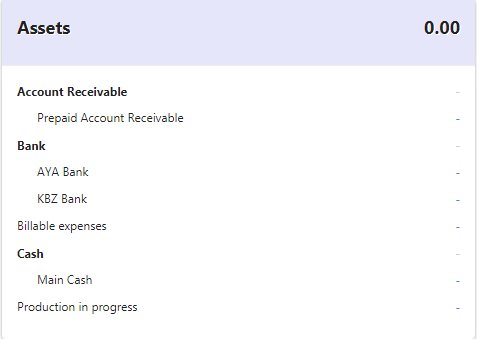
Summary တွင်ကြည့်ရှု့ပါကလည်းသီးခြားခွဲထားသည့်ရရန်ရှိခေါင်းစဥ်အား စာရင်းသီခြားဖြင့်တွေ့မြင်ရမည်။
သီးခြားသိရှိလိုသည့်ပေးရန်ရှိစာရင်းများအားလည်း Control Account ခွဲခြားသတ်မှတ်ရန်အတွက်
ဥပမာ-ကြိုပေးsupplier စာရင်းများအားသီးခြားသိရှိလိုပါက
Setting ကိုနှိပ်ပါ။

Control Account ကိုနှိပ်ပါ။

Supplier ခေါင်းစဥ်အားသီးခြားခွဲလိုသောကြောင့် Supplier ခေါင်းစဥ်ဘေးမှ New Control Account နှိပ်ပါ။
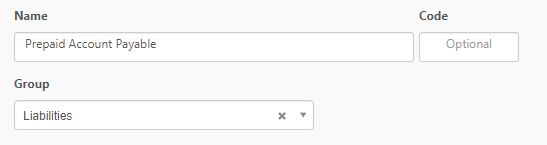
Name တွင်ခွဲထုတ်လိုသည့်ခေါင်းစဥ်အမည်အားထည့်သွင်းပါ။
Group တွင် Liabilities အားရွေးချယ်ပါ။

Create နှိပ်ပါ။
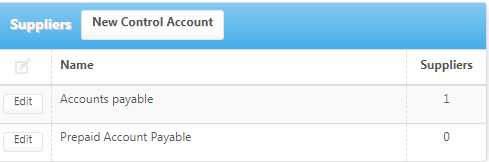
သီးခြားခွဲထုတ်ထားသော ပေးရန်ရှိခေါင်းစဥ်အားတွေ့မြင်ရမည်။
သီးခြားခွဲထုတ်ထားသော control Account များအား supplier ထည့်သွင်းရာတွင်ပြန်လည်ရွေးချယ်ပေးရန်အတွက်

Supplier ကိုနှိပ်ပါ။

Supplier အမည်အသစ်ထည့်လိုပါက New Supplier ကိုနှိပ်ပါ။
ထည့်သွင်းပြီးသား supplier အမည်များအားပြင်ဆင်လိုပါက Edit နှိပ်၍ control account ရွေးချယ်ပြီးပြင်ဆင်နိုင်သည်။
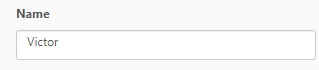
Name တွင် Supplier အမည်အားထည့်သွင်းပါ။
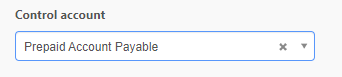
သက်ဆိုင်ရာ Control Account အားရွေးချယ်ပါ။

Create နှိပ်ပါ။

ထည့်သွင်းထားသော supplier အမည်အားတွေ့မြင်ရမည်။
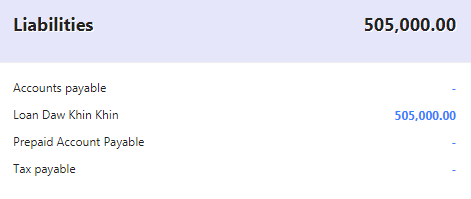
Summary တွင်ကြည့်ရှု့ပါကလည်းသီးခြားခွဲထုတ်ထားသောခေါင်းစဥ်အား စာရင်းသီးခြားတွေ့မြင်ရမည်။
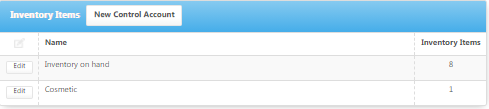
ကုန်ပစ္စည်းများအားသက်ဆိုင်ရာခေါင်းစဥ်အလိုက်သီးခြားခွဲ၍သိရှိလိုပါက control account ခွဲ၍သတ်မှတ်နိုင်သည်။
ဥပမာ-Cosmeticပစ္စည်းများ၏လက်ကျန်တန်ဖိုးအားသီးခြားသိရှိလိုပါက

Setting နှိပ်ပါ။

Control Account နှိပ်ပါ။

Inventory item နှင့်သက်ဆိုင်သည့်စာရင်းအားထည့်သွင်းမည်ဖြစ်သောကြောင့် Inventory item ခေါင်းစဥ်ဘေးမှ New Control Account နှိပ်ပါ။
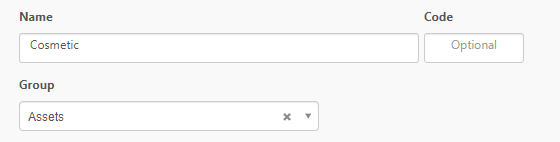
Name တွင်သီးခြားခွဲလိုသည့် အမည်အားထည့်သွင်းပါ။
Group တွင် Assets ရွေးချယ်ပါ။

Create နှိပ်ပါ။

သီးခြားသတ်မှတ်ထားသောစာရင်းခွဲခေါင်းစဥ်အမည်အားတွေ့မြင်ရမည်။
သက်ဆိုင်ရာခေါင်းစဥ်နှင့်ကုန်ပစ္စည်းအမည်များအားပြန်လည်ချိတ်ဆက်ရန်အတွက်
Inventory Items နှိပ်ပါ။

New Inventory Item နှိပ်ပါ။
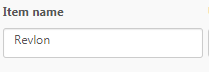
Item Name တွင် ပစ္စည်းအမည်အားထည့်သွင်းပါ။
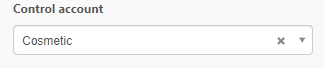
control Account တွင်သက်ဆိုင်ရာခေါင်းစဥ်အားရွေးချယ်ပါ။

Create ကိုနှိပ်ပါ။

ထည့်သွင်းထားသော Inventory Item အားတွေ့မြင်ရမည်။
ထည့်သွင်းပြီးသားitemများအား control account ပြန်လည်ချိတ်လိုပါကပြင်ဆင်လိုသော item၏ Edit နှိပ်၍ပြင်ဆင်နိုင်သည်။
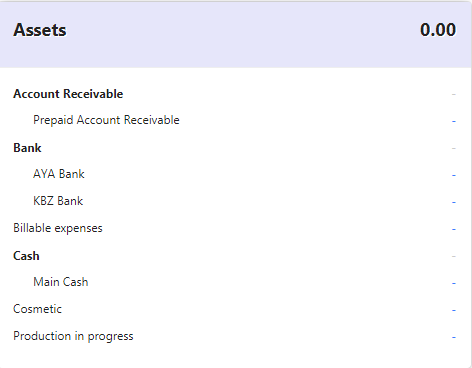
Control Account ခွဲခြားသတ်မှတ်ထားသောစာရင်းခေါင်းစဥ်များအားသီးခြားစာရင်းဖြင့်တွေ့မြင်ရမည်။
ဝန်ထမ်းများ၏သက်ဆိုင်ရာ Department အလိုက်လစာစာရင်းများသိရှိလိုပါက control account ခွဲခြား၍သတ်မှတ်နိုင်သည်။
Department အလိုက်သီးခြားစာရင်းသတ်မှတ်ရန်အတွက်

Settings နှိပ်ပါ။

Control Accounts နှိပ်ပါ။

ဝန်ထမ်းနှင့်သက်ဆိုင်သည့်ခေါင်းစဥ်အားသတ်မှတ်မည်ဖြစ်သောကြောင့် Employees ခေါင်းစဥ်ဘေးမှ New Control Account နှိပ်ပါ။
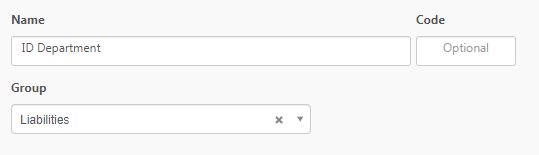
Name တွင်သီးခြားထားရှိလိုသောအမည်အားထည့်သွင်းပါ။
Group တွင် Liabilities အားရွေးချယ်ပါ။

Create နှိပ်ပါ။
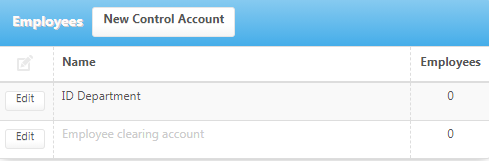
သီးခြားခွဲထားသောစာရင်းအား တွေ့မြင်ရမည်။
ဝန်ထမ်းအမည်များအားထည့်သွင်းရာတွင်သက်ဆိုင်ရာစာရင်းနှင့်တွဲ၍ထည်သွင်းပေးရမည်။
ဝန်ထမ်းအမည်များထည့်သွင်းရန်အတွက်
Employees ကိုနှိပ်ပါ။

New Employee ကိုနှိပ်ပါ။
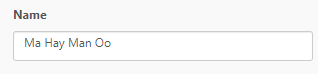
Name တွင်ဝန်ထမ်းအမည်အားထည့်သွင်းပါ။
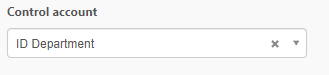
Control Account တွင်သက်ဆိုင်ရာcontrol account ရွေးချယ်ပါ။

Create နှိပ်ပါ။

ထည့်သွင်းထားသောဝန်ထမ်းအမည်အားတွေ့မြင်ရမည်။
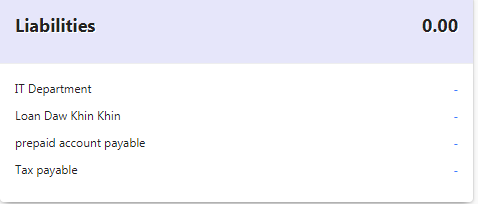
Summary တွင်ကြည့်ရှု့ပါကလည်းသက်ဆိုင်ရာခေါင်းစဥ်အလိုက်လစာစာရင်းများအားတွေ့မြင်ရမည်။
ရင်းနှီးမြုပ်နှံသူစာရင်းများအားသီးခြားခွဲ၍သိရှိလိုပါက ခွဲခြားသတ်မှတ်နိုင်သည်။
ဥပမာ-ရင်းနှီးမြုပ်နှံသူတစ်ဦးချင်းစီအလိုက်စာရင်းသီးခြားသိရှိလိုပါက

Settings နှိပ်ပါ။

Control Accounts နှိပ်ပါ။
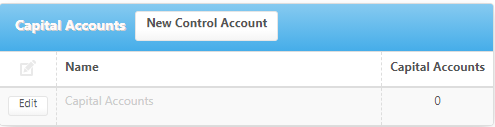
Capitalခေါင်းစဥ်ဘေးမှ New Control Account နှိပ်ပါ။

Name တွင်သီးခြားခွဲထုတ်လိုသည့်ခေါင်းစဥ်အမည်ထည့်သွင်းပါ။
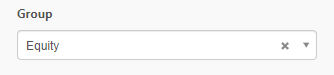
group တွင် Equity ရွေးချယ်ပါ။

Create နှိပ်ပါ။
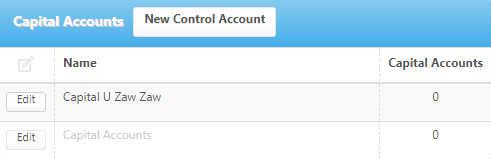
သီးခြားခွဲထုတ်ထားသောစာရင်းအမည်အားတွေ့မြင်ရမည်။
Capital အမည်ထည့်သွင်းရာတွင်သက်ဆိုင်ရာ control Account နှင့်ပြန်လည်ချိတ်ဆက်ပေးရမည်။
Capital Name ထည့်သွင်းရန်အတွက်

Capital Accounts ကိုနှိပ်ပါ။

New Capital Account ကိုနှိပ်ပါ။

Name ထည့်သွင်းပါ။
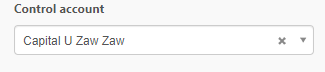
Control Account တွင်သက်ဆိုင်ရာ Control Account ရွေးချယ်ပါ။

Create ကိုနှိပ်ပါ။

ရင်းနှီးမြုပ်နှံသူအမည်နှင့်ချိတ်ဆက်ထားသော control account အားတွေ့မြင်ရမည်။
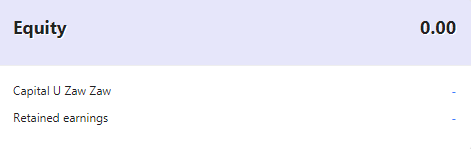
Summary တွင်ကြည့်ရှု့ပါကလည်းသီးခြားခွဲထုတ်ထားသောစာရင်းခေါင်းစဥ်အတိုင်းတွေ့မြင်ရမည်။
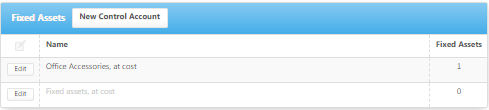
ပုံသေပိုင်ပစ္စည်းများအားသက်ဆိုင်ရာခေါင်းစဥ်အလိုက်သီးခြားခွဲထုတ်လိုပါက control Account တွင်ခွဲ၍သတ်မှတ်နိုင်သည်။
ဥပမာ-ရုံးသုံးပုံသေပိုင်ပစ္စည်းများအား သီးခြားခေါင်းစဥ်ဖြင့်ပိုင်ဆိုင်မှုတန်ဖိုးကိုကြည့်ရှု့လိုပါက

Settings နှိပ်ပါ။

Control Accounts နှိပ်ပါ။
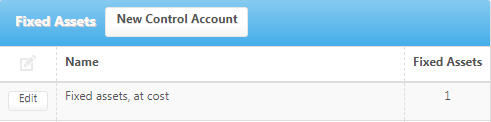
ပုံသေပိုင်ပစ္စည်း၏ကုန်ကျစရိတ်အားသီးခြားခွဲလိုသောကြောင့် Fixed assets, at cost စာရင်းရှိသည့် New Control Account ကိုနှိပ်ပါ။

Name တွင်ခွဲထုတ်လိုသည့်ခေါင်းစဥ်အမည်ထည့်သွင်းပါ။
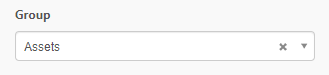
Group တွင် Assets ရွေးချယ်ပါ။

Create နှိပ်ပါ။
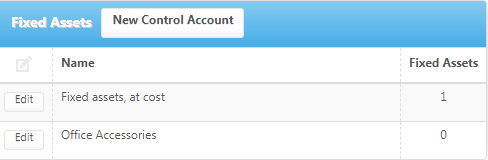
ပုံသေပိုင်ပစ္စည်း၏ကုန်ကျစရိတ်အားသီးခြားခွဲထုတ်ထားသည့်ခေါင်းစဥ◌်ဖြင့်တွေ့မြင်ရမည်။
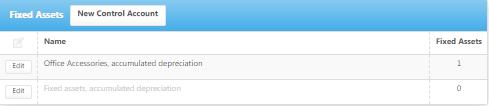
Fixed Assets တန်ဖိုးလျော့ခေါင်းစဥ◌်များကိုလည်း သက်ဆိုင်ရာတန်ဖိုးလျော့ခေါင်းစဥ◌်အလိုက်ခွဲခြားလိုပါက
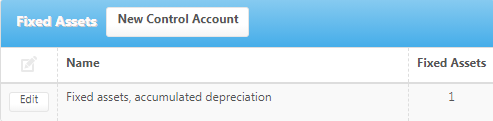
Fixed Assets, accumulated depreciation စာရင်းရှိသော New Control Account နှိပ်ပါ။

Name တွင်သီးခြားခွဲထုတ်လိုသည့်ခေါင်းစဥ်အမည်အားထည့်သွင်းပါ။
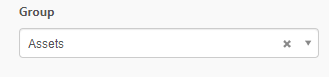
Group တွင် Assets ရွေးချယ်ပါ။

Create နှိပ်ပါ။
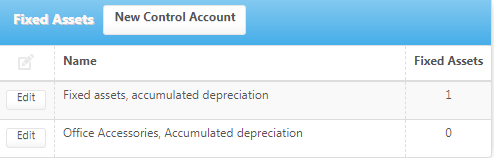
စာရင်းခွဲထားသည့်ခေါင်းစဥ်အားတွေ့မြင်
သီးခြားခွဲထုတ်ထားသော control Account အား သက်ဆိုင်ရာ fixed assets item ထည့်သွင်းရာတွင်ပြန်လည်ရွေးချယ်ပေးရမည်။
Fixed Assets Item ထည့်သွင်းရန်အတွက်
Fixed Assets နှိပ်ပါ။

New Fixed Asset နှိပ်ပါ။
Item Name ထည့်သွင်းပါ။
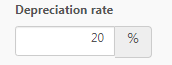
Depreciation rate ထည့်သွင်းပါ။

Control Account-At cost တွင်သက်ဆိုင်ရာခေါင်စဥ်အားရွေးချယ်ပါ။

control Account-Accumulated depreciationတွင်သက်ဆိုင်ရာ Deprecitation Account ရွေးချယ်ပါ။

Custom depreciation expense account တွင်အမှန်ခြစ်ထည့်ပါ။

Create နှိပ်ပါ။

ထည့်သွင်းထားသော Fixed Assets item အားတွေ့မြင်ရမည်။
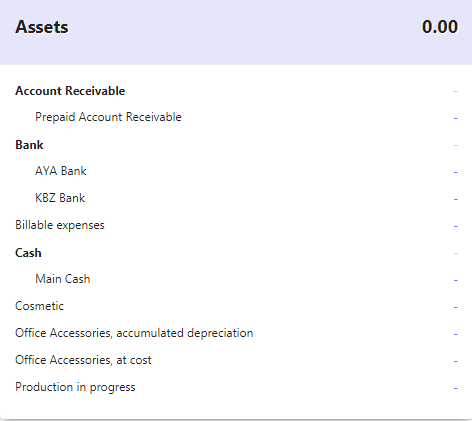
Summary တွင်ကြည့်ရှု့ပါကလည်းသီးခြားခွဲထုတ်ထာသည့်စာရင်းအားသီးခြားခေါင်းစဥ်ဖြင့်တွေ့မြင်ရမည်။
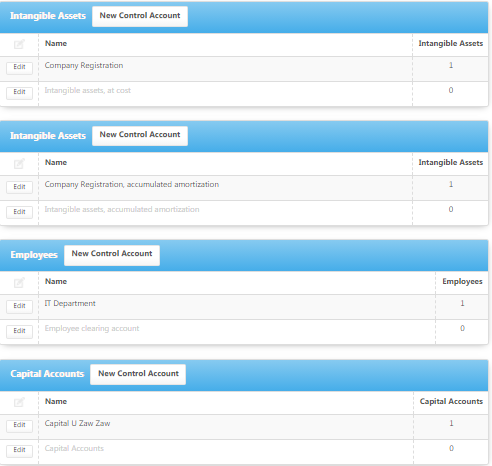
ထိတွေ့ကိုင်တွယ်၍မရသောပုံသေပိုင်ပစ္စည်းများကိုလည်းသီးခြားစာရင်းခေါင်စဥ်ဖြင့်ခွဲခြားသိရှိလိုပါက control account တွင်သတ်မှတ်နိုင်သည်။
Settings နှိပ်ပါ။

Control Accounts နှိပ်ပါ။
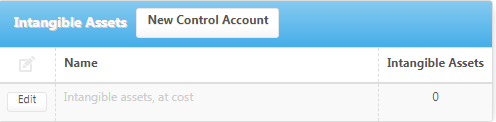
Intangible assets ကုန်ကျစရိတ်အားသီးခြားခေါင်းစဥ်ထားရှိလိုပါက Intangible assets, at cost စာရင်းမှ New control Account ကိုနှိပ်ပါ။

Name တွင်သီးခြားသိရှိလိုသည့်စာရင်းခေါင်းစဥ်အမည်ထည့်သွင်းပါ။
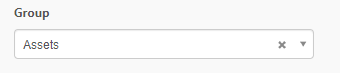
Group တွင် Assets ရွေးချယ်ပါ။

Create နှိပ်ပါ။
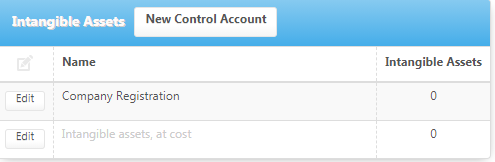
စာရင်းသီးခြားထားရှိရန်ခွဲထုတ်ထားသောစာရင်းအားတွေ့မြင်ရမည်။
ထိတွေ့ကိုင်တွယ်၍မရသောပုံသေပိုင်ပစ္စည်းများ၏ တန်ဖိုးလျော့စာရင်းများကိုလည်းသီးခြားစာရင်းခေါင်စဥ်ဖြင့်ထားရှိလိုပါက control Account ခွဲခြား၍သတ်မှတ်နိုင်သည်။
control Account ခွဲခြားသတ်မှတ်ရန်အတွက်
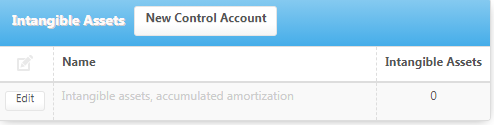
Intangible Assets, accumulated amortization စာရင်းနေရာမှ New Control Account ကိုနှိပ်ပါ။

Name တွင်သီးခြားခွဲထုတ်လိုသည့်ခေါင်းစဥ်အမည်ထည့်သွင်းပါ။
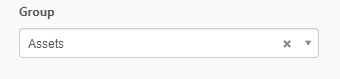
Group တွင် Assets ရွေးချယ်ပါ။

Create နှိပ်ပါ။
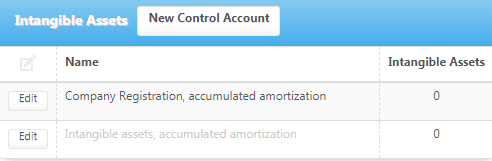
ထည့်သွင်းထားသော စာရင်းခေါင်းစဥ်ခွဲအားတွေ့မြင်ရမည်။
Intangible assets item ထည့်သွင်းရာတွင်သက်ဆိုင်ရာ စာရင်းခေါင်းစဥ်ဖြင့်ပြန်လည်ချိတ်ဆက်ပေးရမည်။
Intangible assets item ထည့်သွင်းရန်အတွက်

Intangible Assets နှိပ်ပါ။

New Intangible Asset နှိပ်ပါ။
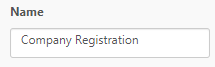
Name ထည့်သွင်းပါ။
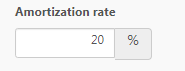
Amortization Rate ထည့်သွင်းပါ။

Control Account-At cost တွင်သက်ဆိုင်ရာ control Account ရွေးချယ်ပါ။
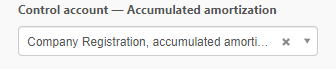
Control Account-Accumulated amortization တွင်သက်ဆိုင်ရာ amortization acc အားရွေးချယ်ပါ။

Custom amortization expense account တွင်အမှန်ခြစ်ထည့်ပါ။

Create နှိပ်ပါ။

ထည့်သွင်းထားသော Intangible Assets item အားတွေ့မြင်ရမည်။
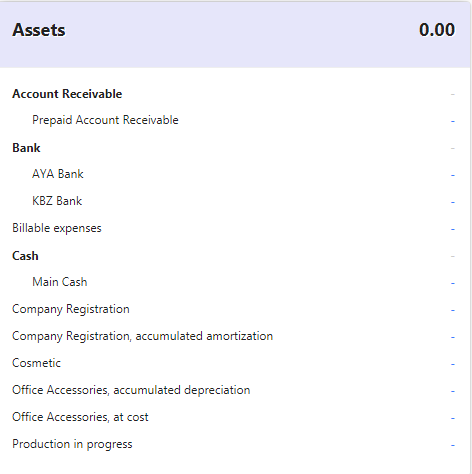
Summary တွင်ကြည့်ရှု့ပါကလည်းသီးခြားခွဲထုတ်ထားသောခေါင်းစဥ်အားသီးခြားစာရင်းဖြင့်တွေ့မြင်ရမည်။
Was this article helpful?
No comments yet. Login to start a new discussion Start a new discussion