Adding FOC Items
By Aye Mon Yadanar Aung on December 5, 2022
IntermediateAdding FOC Items
ပစ္စည်းများကို ရောင်းချသည့်အခါတွင် တချို့ကို ပိုက်ဆံမယူဘဲ FOC ပေးသည့်အခါများရှိတတ်ပါသည်။
ထိုအခါ MSMEBooks ထဲတွင် စာရင်းသွင်းနိုင်သည့်နည်းလမ်းကို ပြသပေးသွားပါမည်။
1.လိုအပ်ချက်များ
- Suppliers (ကုန်ရောင်းသူများ)
- Customers (ဖောက်သည်များ)
တို့အရင်ထည့်သွင်းရန်လိုအပ်ပါသည်။
2.ထည်သွင်းနည်း
ပစ္စည်းတစ်ခုအား FOC အနေဖြင့်ပေးမည်ဆိုလျှင်
ထိုကဲ့သို့ ရောင်းချမည့်ပစ္စည်းကို ရိုးရိုး Item တစ်ခု၊ FOC Item တစ်ခု (၂)ခုခွဲကာ Create လုပ်ပေးရပါမည်။
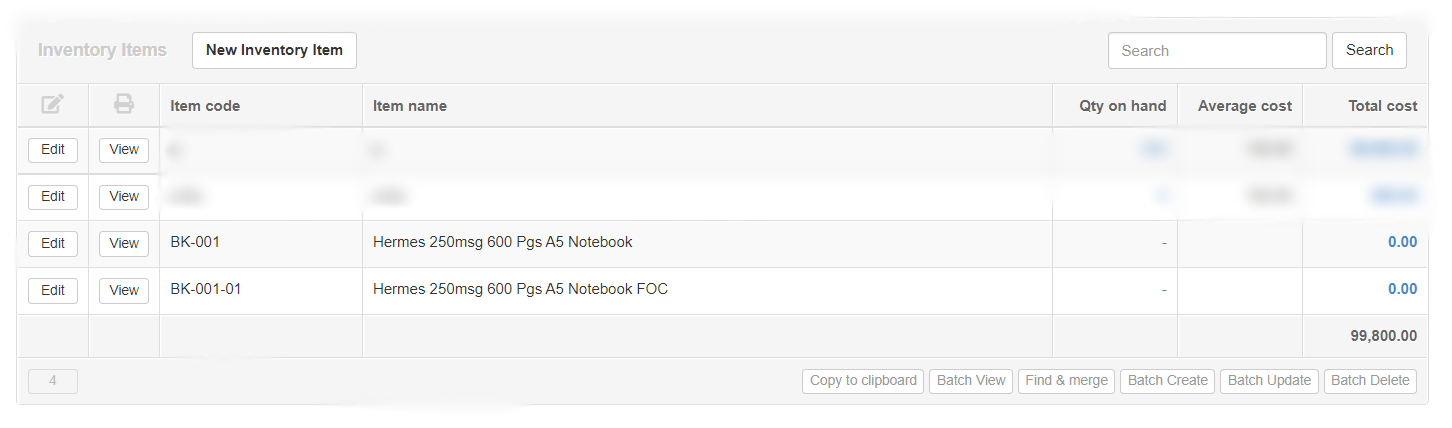
Item အသစ်ဖွင့်ရန် "Inventory Items" သို့သွားပါ။
i). Inventory Items

Example:
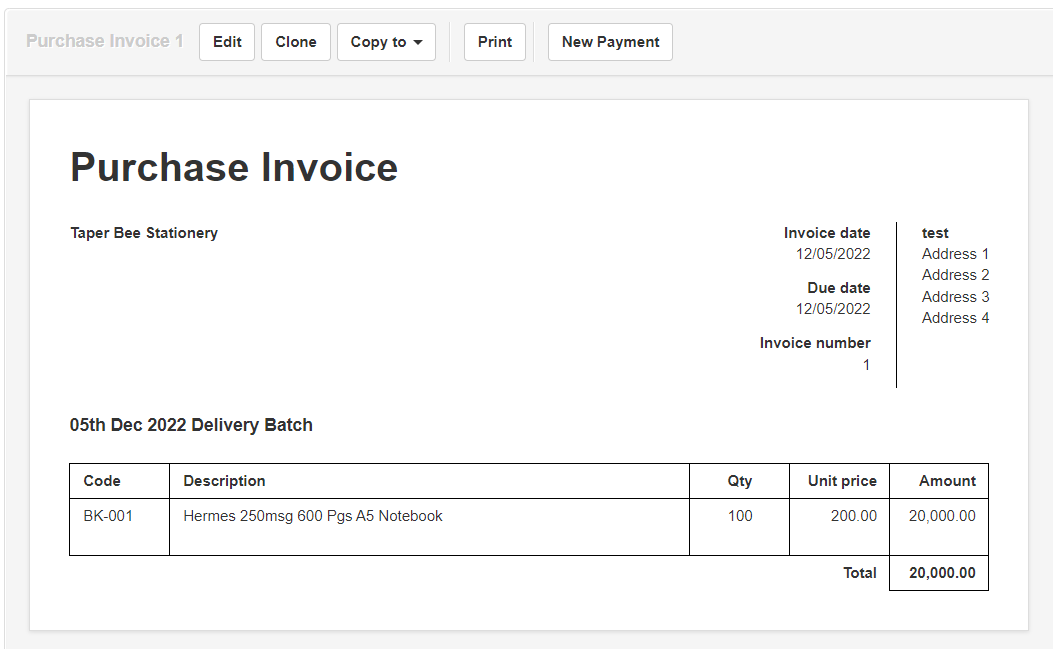
ii.) Purchase Invoice

Item နှစ်ခုကို ဖွင့်ပြီးသွားပြီဆိုလျှင် ပထမ Item (FOC မဟုတ်သည့်ဟာ)၏ အဝယ်စာရင်းကို သွင်းပေးပါရန်။
iii.) Journal Entries

ယခုအခါတွင် ရိုးရိုးရောင်းမည့်ပစ္စည်းအရေအတွက် ရှိပြီဖြစ်ပါသည်။ သို့သော် FOC Item တွင် Stock မရှိသေးသော်ကြောင့် Journal သို့သွားကာ ထည့်ပေးရပါမည်။
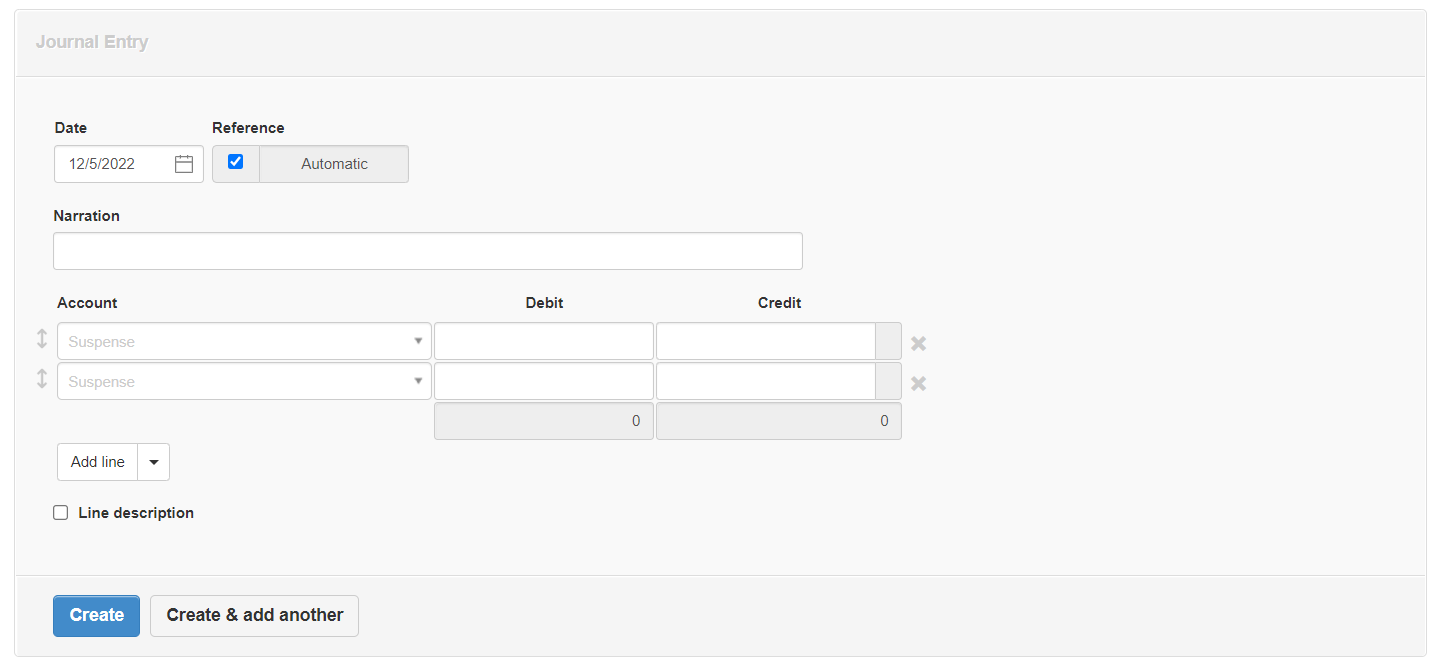
Journal Entry အသစ်တစ်စောင်ဖွင့်ပြီးလျှင်
- Date: နေ့စွဲကို သတ်မှတ်ပေးရန်။
- Reference: အစောင်နံပါတ်ကို Automatic (အလိုအလျောက်ကျအောင်) ရွေးပေးရန်။
- Account: အကောင့်တွင် ယခု Item များကို Journal Entry သွင်းမည်ဖြစ်သည့်အတွက် Inventory On hand အကောင့် (သို့) မိမိတို့ Item နှင့် ချိတ်ထားသော Inventory အကောင့်ကို ရွေးပေးပါရန်။
- Inventory Item: Inventory နှင့်သက်ဆိုင်သော အကောင့်ကိုရွေးလျှင် Item ရွေးစရာကျလာမည်ဖြစ်ပါသည်။ ထိုတွင် ဖွင့်ထားခဲ့သည့် ပစ္စည်းနှစ်ခုကို ရွေးပေးပါရန်။
- Qty: ရွေ့မည် ပစ္စည်းအရေအတွက်စုစုပေါင်းကို ထည့်ပေးပါရန်။
- Credit: ပထမအကြောင်း (ရိုးရိုးရောင်းမည့်Item)၏ Credit ဘက်တွင် FOC Itemသို့ရွေ့မည့် ပစ္စည်းအရေအတွက်စုစုပေါင်းကို တစ်ခုချင်းစီစျေးနှုန်းနှင့် မြှောက်၍ ရသည့်တန်ဖိုးကို ထည့်ပေးပါရန်။
- Debit: ဒုတိယအကြောင်း (FOC Item)၏ Debit ဘက်တွင် ပထမအကြောင်းမှ တန်ဖိုးကို ပြန်လဲရိုက်ထည့်ပေးပါရန်။
- ဖော်ပြခဲ့သော် အချက်အလက်များအားလုံးထည့်ပြီးလျှင် Create နှိပ်ပေးပါရန်။
Example:
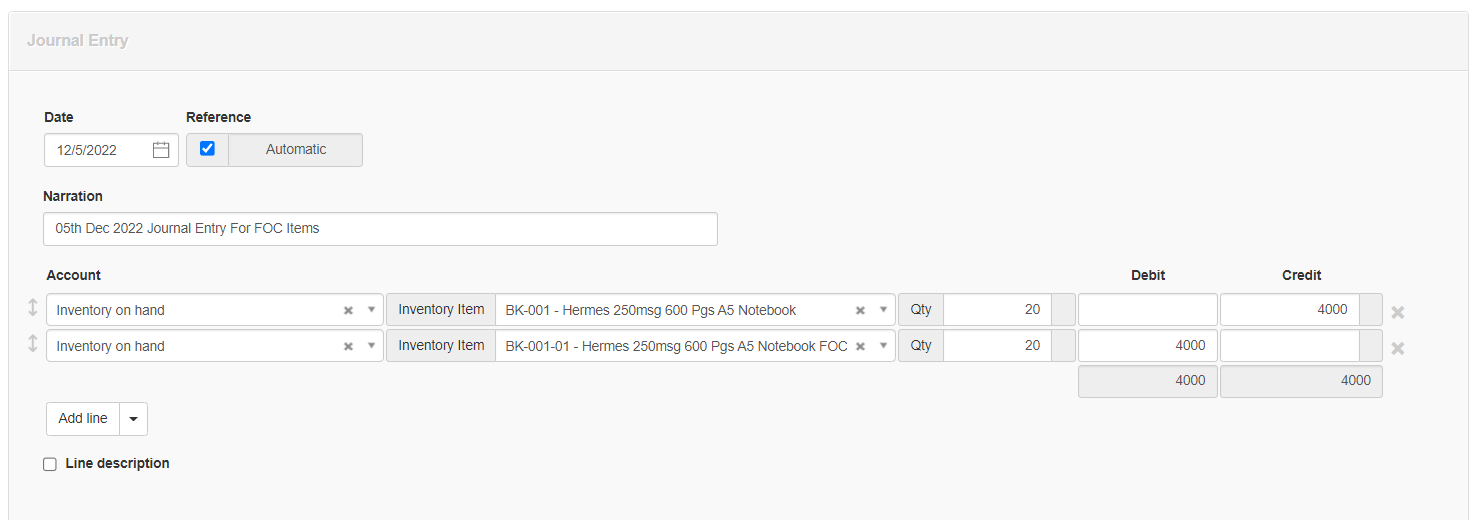
ထိုသို့ပြုလုပ်ပြီးသွားလျှင် ရောင်းသည့်အခါ FOC နှင့်ရောင်း၍ရပါပြီ။
3.FOC ရောင်းနည်း

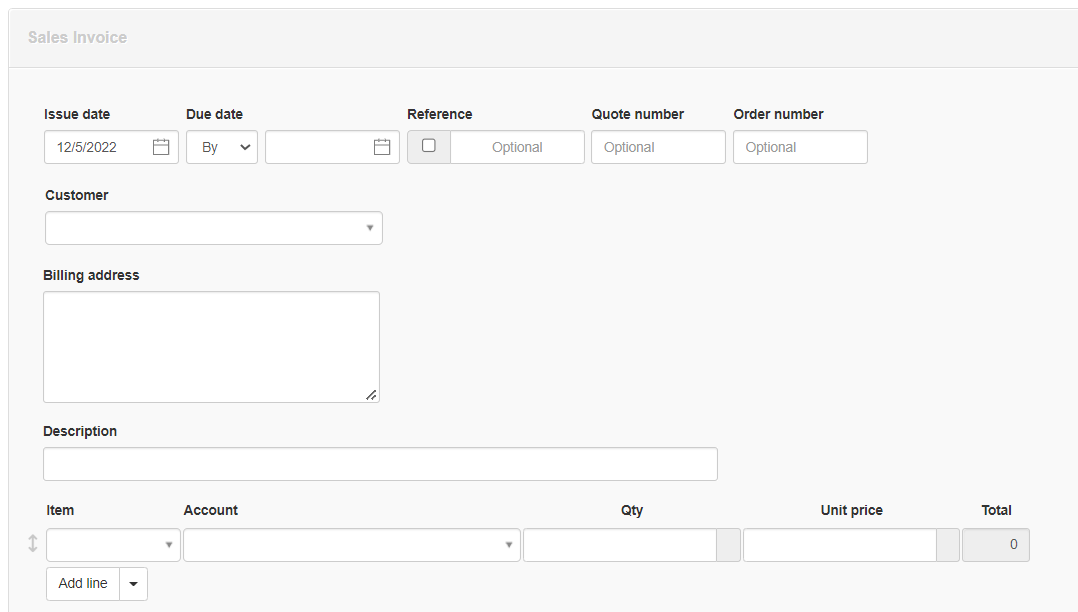
အရောင်းပြေစာစထည့်တော့မည်ဆိုလျှင် Sales Invoice သို့သွားအခါ
- Issue Date: ရောင်းသည့်နေ့စွဲကိုထည့်ပေးရန်။
- Reference: Automatic (အလိုအလျောက်နံပါတ်စဥ်ကျရန်)ဖြစ်အောင် အမှန်ခြစ်ပေးပါရန်။
- Customer: ဝယ်သူ၏အမည်ကိုရေးပေးပါရန်။
- Item: ရောင်းမည့်ပစ္စည်းကိုရွေးရာတွင်
- ပထမအကြောင်းတွင် ရိုးရိုးရောင်းမည့်ပစ္စည်းကိုရွေးရပါမည်။
- ဒုတိယအကြောင်းတွင် FOC နှင့်ရောင်းမည့်ပစ္စည်းကိုရွေးရပါမည်။
- Qty: ရောင်းမည့်ပစ္စည်းအရေအတွက်ကိုထည့်ပေးပါရန်။
- Unit Price: ပုံမှန်အတိုင်းရောင်းမည့်ပစ္စည်းတွင် သူ၏နဂိုရောင်းစျေးကိုထည့်ကာ FOC ပစ္စည်းတွင် 0 ဟုထည့်ပေးရပါမည်။
Example:
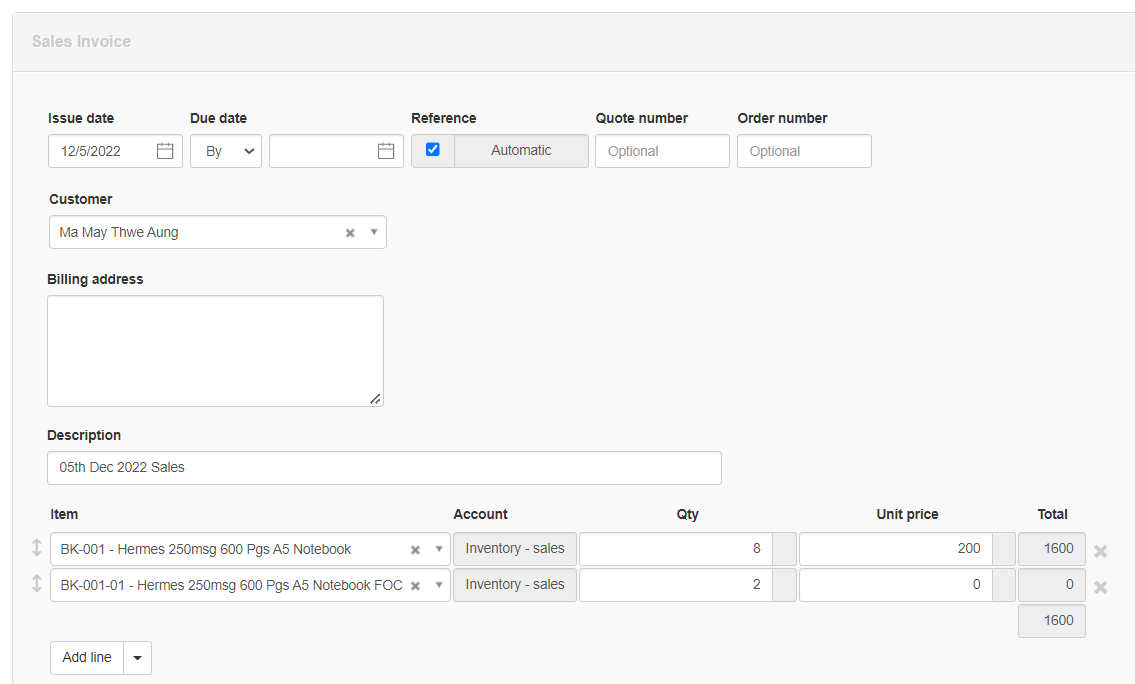
အထက်ဖော်ပြပါ အဆင့်များအားလုံး ပြုလုပ်ပြီးသွားလျှင် MSME Books တွင် FOC ပစ္စည်းများကို အဆင်ပြေလွယ်ကူစွာ ရောင်းချသည့်စာရင်းများထည့်သွင်းနိုင်ပါပြီ။
Reportကြည့်ရာတွင် FOC Item ကိုခွဲ၍သတ်မှတ်ခဲ့သော်ကြောင့် တန်ဖိုးအပြည့်ရောင်းသော ပစ္စည်းကို သတ်သတ်၊ FOC Item သတ်သတ် ကြည့်ချင်၍ရသွားပါသည်။
ထိုသို့ Report ကြည့်ချင်လျှင် ကြည့်နည်းလေးကို
Viewing FOC Item Report ခေါင်းစဥ်နှင့်
တွင်တင်ပေးထားပါသည်။
No comments yet. Login to start a new discussion Start a new discussion