Report ကြည့်နည်း
By Eaint Thet Phoo on December 21, 2020
ExpertERP Next တွင် Report ကိုကြည့်ရှုစစ်ဆေးရန်...
Profit and Loss Statement
လုပ်ငန်း၏ အသားတင် အရှုံး/အမြတ်ကိုကြည့်ရှုစစ်ဆေးနိုင်ပါသည်။
Profit and Loss Statement ကိုကြည့်ရှုရန်...
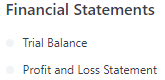
Accounting ထဲမှ Financial Statement အောက်ရှိ Profit and Loss Statement ကိုနှိပ်ပါ။

Company, Start Year နှင့် End Year ကိုရွေးချယ်ပါ။ Periodicity တွင် Quarterly/Monthly/Half-Quarterly နှင့် Yearly ဟူ၍ ရွေးချယ်ကြည့်ရှုနိုင်ပါသည်။
Cost Center နှင့် Project များရှိပါက ရွေးချယ်ကြည့်ရှုနိုင်ပါသည်။
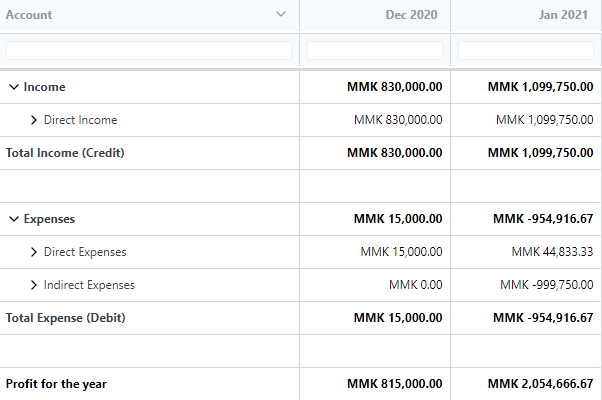
ရွေးချယ်ထားသော လစဥ်/နှစ်စဥ်/ကာလ အလိုက် အရှုံးအမြတ်ကိုနှိုင်းယှဥ်၍ တွေ့မြင်နိုင်ပါသည်။
Gross Profit
လုပ်ငန်း၏အကြမ်းအမြတ်ကြည့်အား Invoice/ Item/ Warehouse/ Customer/ Territory နှင့် Sales Person Group အလိုက် သီးခြားကြည့်ရှုနိုင်ပါသည်။
Gross Profit ကိုကြည့်ရှုရန်...
Accounting ထဲရှိ Profitability အောက်မှ Gross Profit ကိုနှိပ်ပါ။

Company နှင့် အကြမ်းအမြတ်ကြည့်ရှုမည့် နေ့ကို ရွေးချယ်ပါ။
Group By တွင် Invoice/ Item/ Warehouse/ Customer/ Territory နှင့် Sales Person Group ဟူ၍ ရွေးချယ် ကြည့်ရှုနိုင်ပါသည်။

ရွေးချယ်ထားသည့် ကာလနှင့် ကြည့်ရှုမည့် Group အလိုက် အကြမ်းအမြတ် ရာခိုင်နှုန်းကိုတွေ့ရမည်။
Gross and Net Profit Report 2
လုပ်ငန်း၏ အကြမ်းအမြတ်အပါ အသားတင်အမြတ်ကို ကြည့်ရှုနိုင်ပါသည်။
Gross and Net Profit Report 2 ကိုကြည့်လိုပါက...
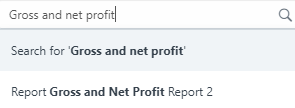
Search or Type a command List မှာတစ်ဆင့်ရှာပေးရမည်။

Company, Start Year နှင့် End Year ကိုရွေးချယ်ပါ။ Periodicity တွင် Quarterly/Monthly/Half-Quarterly နှင့် Yearly ဟူ၍ ရွေးချယ်ကြည့်ရှုနိုင်ပါသည်။
Cost Center နှင့် Project များရှိပါက ရွေးချယ်ကြည့်ရှုနိုင်ပါသည်။
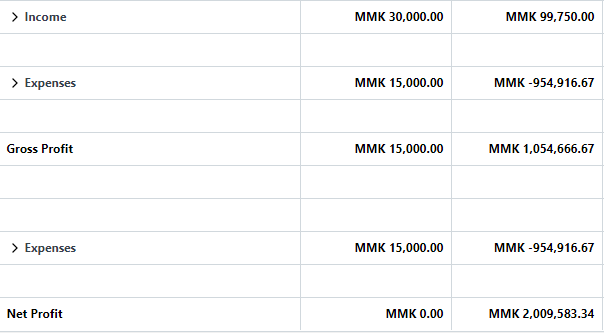
ရွေးချယ်ထားသော ကာလအလိုက် အကြမ်းအမြတ်သာမက အသားတင်အမြတ်ကိုပါ နှိုင်းယှဥ်ကြည့်ရှုနိုင်ပါသည်။
Balance Sheet
လုပ်ငန်း၏ လက်ကျန်ရှင်းတမ်းစာရင်းကို သိရှိနိုင်ပါသည်။
Balance Sheet ကိုကြည့်ရှုလိုပါက...
Accounting ထဲမှ Financial Statements အောက်ရှိ Balance Sheet ကိုနှိပ်ပါ။

Company, Start Year နှင့် End Year ကိုရွေးချယ်ပါ။ Periodicity တွင် Quarterly/Monthly/Half-Quarterly နှင့် Yearly ဟူ၍ ရွေးချယ်ကြည့်ရှုနိုင်ပါသည်။
Cost Center များရှိပါက ရွေးချယ်ကြည့်ရှုနိုင်ပါသည်။
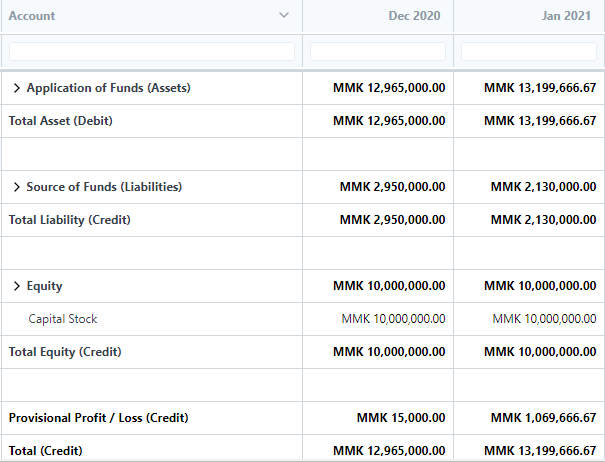
ရွေးချယ်ထားသော ကာလအလိုက် ကိုက်ညှိရှင်းတမ်းစာရင်းကိုတွေ့ရမည်။
Trial Balance
လက်ကျန်ရှင်းတမ်းအသေးစိတ်ကို စစ်ဆေးနိုင်ပါသည်။
Trial Balance ကိုကြည့်ရှုရန်...
Accounting ထဲမှ Financial Statements အောက်ရှိ Trial Balance ကိုနှိပ်ပါ။

Company နှင့် Fiscal Year ကိုရွေးချယ်ပါ။
From Date, To Date တွင် မည့်သည့်နေ့မှစ၍ မည်သည့်နေ့အထိ ကြည့်ရှုမည်ကို ရွေးချယ်ပါ။
Cost Center အလိုက်လည်း ရွေးချယ်ကြည့်ရှုနိုင်ပါသည်။
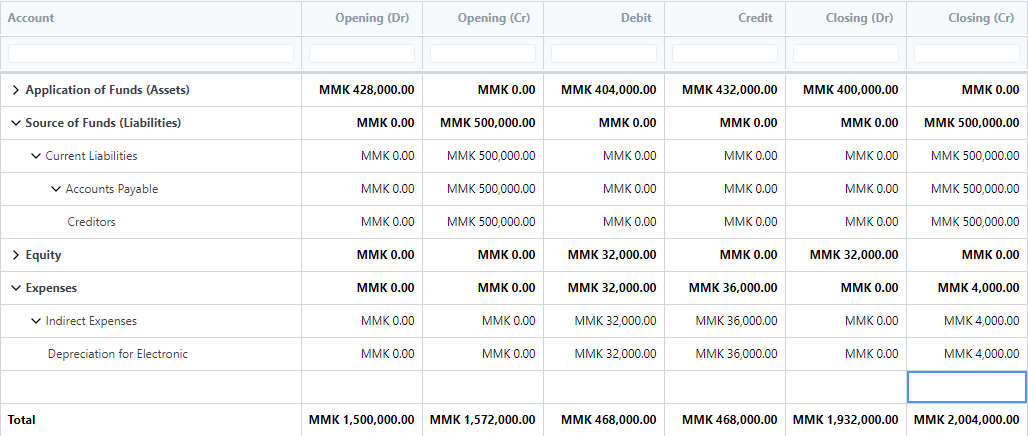
ကြည့်ရှုလိုသည့် ကာလအလိုက်လက်ကျန်ရှင်းတမ်းအသေးစိတ်ကို တွေ့ရှိနိုင်ပါသည်။
Trial Balance for Party
Student/Shareholder/Member/Customer/ Supplier/ Employee Group အလိုက်လက်ကျန်ကြည့်ရှုနိုင်ပါသည်။
Trial Balance for Party ကိုကြည့်ရန်...
Accounting ထဲရှိ Reports အောက်မှ Trial Balance for Party ကိုနှိပ်ပါ။

Company နှင့် Fiscal Year ကိုရွေးချယ်ပါ။
From Date, To Date တွင် ကြည့်ရှုလိုသည့်နေ့ကို ရွေးချယ်ပါ။
Party Type တွင် Student/Shareholder/Member/Customer/ Supplier/ Employee Group မှ ကြည့်ရှုလိုသည့် Group အမျိုးအစားကို ရွေးချယ်စစ်ဆေးနိုင်ပါသည်။
Party တွင် တစ်ဦးတစ်ယောက်ချင်းစီလည်း ရွေးချယ်ကြည့်ရှုနိုင်ပါသည်။
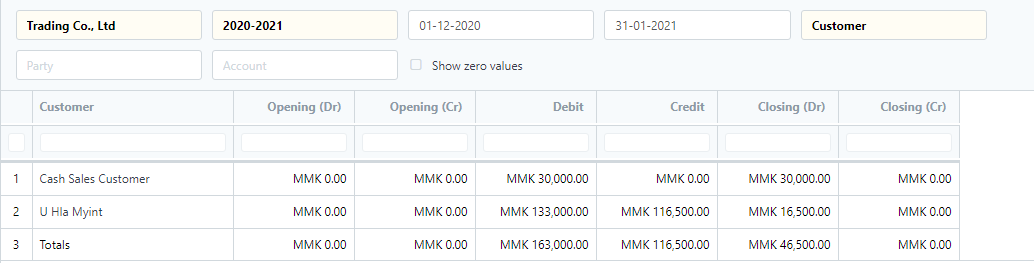
ကြည့်ရှုရန် ရွေးချယ်ထားသော ကာလနှင့် Group အလိုက် စာရင်းအသေးစိတ်ကိုကြည့်ရှုနိုင်ပါသည်။
Account Receivable Summary
Customer ထံမှ ရရန်ရှိစာရင်းကိုစစ်ဆေးနိုင်ပါသည်။
Account Receivable Summary Report ကို ကြည့်ရှုရန်...
Accounting ထဲရှိ Accounts Receivable အောက်မှ Accounts Receivable Summary ကိုနှိပ်ပါ။

Company ကို ရွေးချယ်ပါ။ Date တွင် မည်သည့်နေ့အထိ စစ်ဆေးလိုသည်ကိုရွေးချယ်ပါ။
Cost Center အလိုက် စစ်ဆေးလိုပါကလည်း ရွေးချယ်စစ်ဆေးနိုင်ပါသည်။
Customer Group/ Territory/ Sales Partner နှင့် Sales Person အလိုက်လည်း ရွေးချယ် စစ်ဆေးနိုင်ပါသည်။
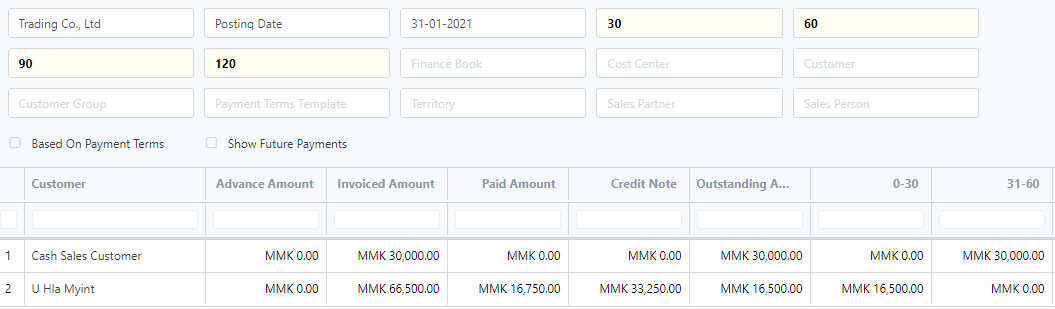
ရရန်ရှိကြည့်ရှုရန် ရွေးချယ်ထားသောနေ့အထိ Customer တစ်ဦးချင်းစီ၏ ရရန်ရှိသည့် လက်ကျန်စာရင်းစုစုပေါင်းကို တွေ့ရမည်။
Account Payable Summary
Supplier ထံသို့ ပေးရန်ရှိစာရင်းစစ်ဆေးနိုင်ပါသည်။
Account Payable Summary Report ကိုစစ်ဆေးရန်...
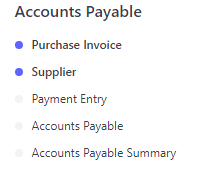
Accounting ထဲရှိ Accounts Payable အောက်ရှိ Accounts Payable Summary ကိုနှိပ်ပါ။

Company နှင့် မည်သည့်နေ့အထိ ကြည့်ရှုမည်ကို ရွေးချယ်ပါ။
Cost Center နှင့် Supplier Group အလိုက်လည်း ရွေးချယ်စစ်ဆေးနိုင်ပါသည်။
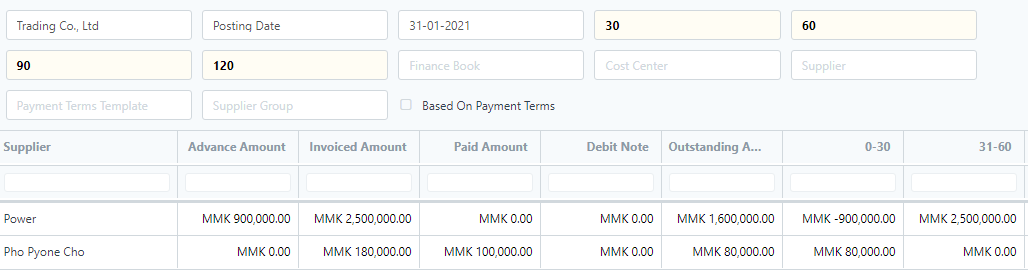
ပေးရန်ရှိကြည့်ရှုရန် ရွေးချယ်ထားသောနေ့အထိ Supplier တစ်ဦးချင်းစီ၏ ပေးရန်ကျန်ရှိသည့် လက်ကျန်စာရင်းစုစုပေါင်းကို တွေ့ရမည်။
Stock Ledger
ကုန်ပစ္စည်းတစ်ခုချင်းစီ၏ အဝင်အထွက် အသေးစိတ်ကို စစ်ဆေးနိုင်ပါသည်။
Stock Ledger Report ကို ကြည့်ရှုရန်...
Stock ထဲရှိ Stock Reports အောက်မှ Stock Ledger ကိုနှိပ်ပါ။

Company ကိုရွေးချယ်ပါ။
From Date, To Date တွင် ကုန်အဝင်အထွက်စာရင်းစစ်ဆေးလိုသည့်နေ့ကို ရွေးချယ်ပါ။
Warehouse အလိုက်စစ်ဆေးလိုပါက ရွေးချယ်စစ်ဆေးနိုင်ပါသည်။
Batch No, Brand နှင့် Project အလိုက်လည်း ခွဲခြားစစ်ဆေးနိုင်ပါသည်။
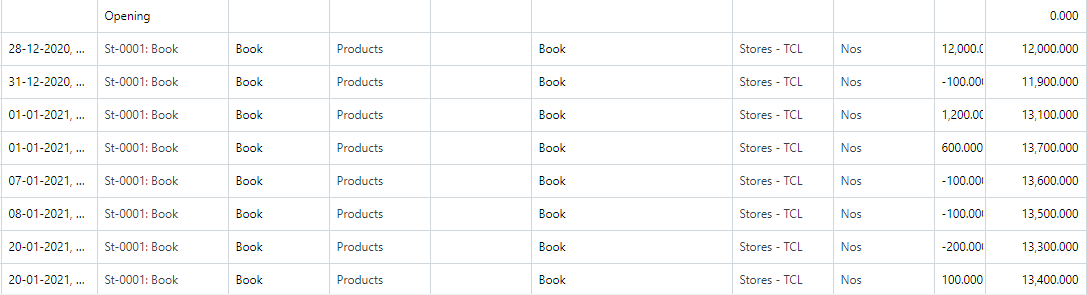
ရွေးချယ်ထားသော ကုန်ပစ္စည်းတစ်ခုချင်းစီ၏ အဝင်အထွက်စာရင်းအသေးစိတ်ကို ကြည့်ရှုနိုင်ပါသည်။
Stock Balance
ကုန်ပစ္စည်းများ၏ လက်ကျန်ကို စစ်ဆေးနိုင်ပါသည်။
Stock Balance ကိုကြည့်ရှုရန်...
Stock ထဲမှ Stock Reports အောက်ရှိ Stock Balance ကိုနှိပ်ပါ။

Company ကို ရွေးချယ်ပါ။
From Date, To Date တွင် မည်သည့်နေ့မှ မည်သည့်နေ့အထိ စစ်ဆေးမည်ကို ရွေးချယ်ပါ။
Item Group, Item, Warehouse အလိုက်လည်း ရွေးချယ်စစ်ဆေးနိုင်ပါသည်။
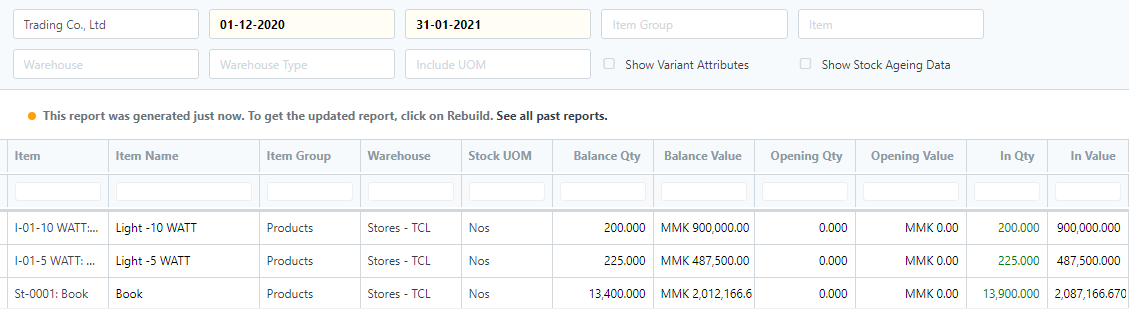
သက်ဆိုင်ရာ Warehouse အလိုက် ကုန်ပစ္စည်းလက်ကျန်မည်မျှကျန်သည် နှင့် အဝင်အထွက် အရေအတွက်ကို ကြည့်ရှုနိုင်ပါသည်။
Sales Invoice Trends
လုပ်ငန်း၏ Monthly/Quarterly/Half-Quarterly/ Yearly အလိုက် ကုန်ရောင်းအရေအတွက်နှင့်ပမာဏကို ကြည့်ရှုစစ်ဆေးနိုင်ပါသည်။
Sales Invoice Trends ကိုကြည့်ရှုရန်...
Accounting ထဲရှိ Profitability အောက်မှ Sales Invoice Trends ကိုနှိပ်ပါ။

Period တွင် ကြည့်ရှုလိုသည့်ကာလကို ရွေးချယ်ပါ။
Based on တွင် Item/Item Group/Customer/Customer Group နှင့် Project အလိုက်းရွေးချယ်၍ ကြည့်နိုင်ပါသည်။
Group By တွင်လည်း Item နှင့် Customer Group ဟူ၍ ရွေးချယ်စစ်ဆေးနိုင်ပါသည်။
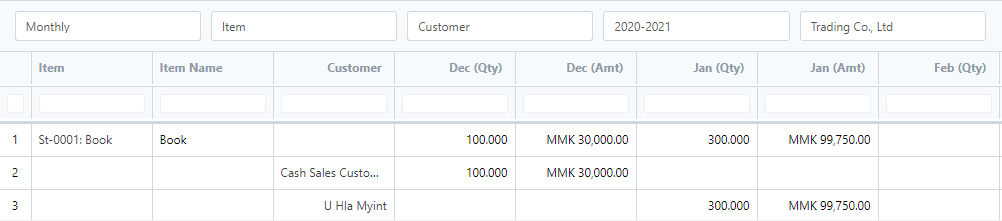
Item အရေအတွက်နှင့် ပမာဏ အလိုက် ဝယ်ယူသည့် Customer စာရင်းကိုတွေ့ရမည်ဖြစ်သည်။
Salary Register
ဝန်ထမ်းတစ်ဦးချင်းစီ၏ လစာပေးစာရင်းကိုကြည့်ရှုနိုင်ပါသည်။
Salary Register ကိုကြည့်ရှုရန်...
Human Resources ထဲမှ Payroll အောက်ရှိ Salary Register ကိုနှိပ်ပါ။

From, To တွင် လစာထုတ်ပေးသည့်လကို ရွေးချယ်ပါ။
Company ကို ရွေးချယ်ပါ။
Document Status တွင် Draft/Submitted/Cancelled ဟူ၍ ရွေးချယ်ပါ။

အထက်ပါအတိုင်း ဝန်ထမ်းတစ်ဦးချင်းစီ၏ လစာရရှိမှုအသေးစိတ်ကို ကြည့်ရှုနိုင်ပါသည်။
No comments yet. Login to start a new discussion Start a new discussion