ပစ္စည်းအဝယ်အမှာစာတင်သွင်းခြင်း
By Hay Man Oo on September 16, 2020
Expertအချို့ကုန်ပစ္စည်းများ ဝယ်ယူရာတွင် အဝယ်အမှာစာ တင်ပြီး ကြိုတင်ငွေ ပေးချေရပြီး၊ ပစ္စည်းအား သတ်မှတ်ရက်ရောက်မှ လက်ခံ ရရှိပါက အဝယ်အမှာစာ ထည့်သွင်းနိုင်ပါသည်။
ပစ္စည်းလက်ခံသည့် အခါတွင်လည်း မှာယူထားသည့် အရေအတွက်ထက် လျော့နည်းလက်ခံ ရရှိခြင်း၊ အကြိမ်ကြိမ်ခွဲပြီး ကုန်ပစ္စည်းလက်ခံ ရရှိပါကလည်း စာရင်းထည့်သွင်းနိုင်ပါသည်။
ပစ္စည်းများအားကြိုတင်ဝယ်ယူခြင်းစာရင်းအားထည့်သွင်းရန်အတွက်
Buying နှိပ်ပါ။
Purchase Order နှိပ်ပါ။

New နှိပ်ပါ။

Supplier အမည်ရွေးချယ်ပါ။
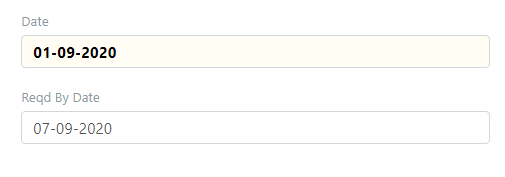
Date တွင်ပစ္စည်းမှာယူသည့်ရက်အားရွေးချယ်ပါ။
Reqd By Date တွင်ပစ္စည်းရောက်ရှိမည့်ရက်ရွေးချယ်ပါ။

Target Warehouse ရွေးချယ်ပါ။

Item ရွေးချယ်ပါ။
Qty ထည့်သွင်းပါ။
Rate ထည့်သွင်းပါ။

Save နှိပ်ပါ။

Submit နှိပ်ပါ။

ငွေပေးချေရန်အတွက် Create နှိပ်ပါ။
Payment နှိပ်ပါ။
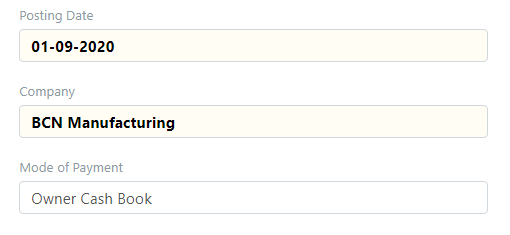
Posting Date ရွေးချယ်ပါ။
Mode of Payment ရွေးချယ်ပါ။
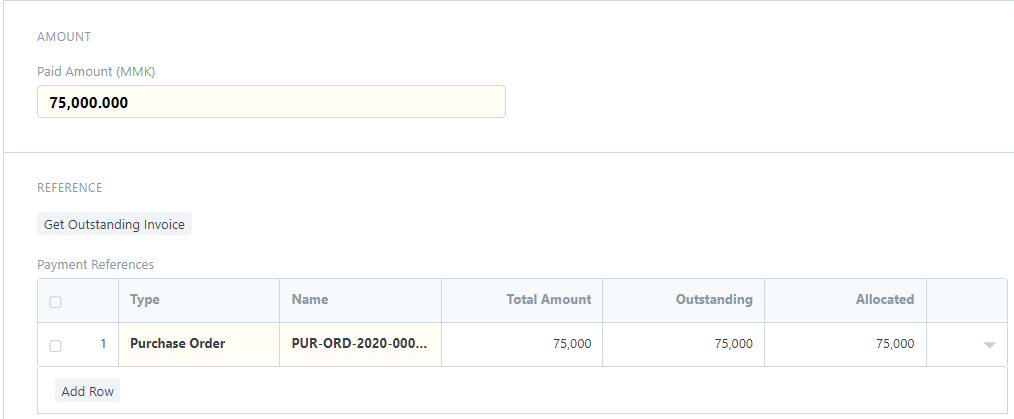
ပေးချေရမည့်ငွေပမာဏ နှင့် ပေးချေရမည့် order အားတွေ့မြင်ရမည်။
ငွေပေးရမည့်ပမာဏမှန်ကန်ပါက

save နှိပ်ပါ။

Submit နှိပ်ပါ။

Yes နှိပ်ပါ။

ပစ္စည်းလက်ခံသည့်စာရင်းနှင့်အဝယ်ဘောင်ချာစာရင်းမသွင်းရသေးသည့်အတွက် ပစ္စည်းလက်ခံရန်နှင့်ဘောင်ချာထည့်သွင်းရန်ကျန်ရှိကြောင်း % Received ၊ % Billed တွင် စာရင်းသွင်းထားခြင်းမရှိကြောင်းတွေ့မြင်ရမည်။
Purchase Invoice ဖွင့်ရန်

Purchase Order နှိပ်ပါ။

Order တင်ထားသည့်စာရင်းကိုနှိပ်ပါ။

Create နှိပ်ပါ။
Invoice နှိပ်ပါ။
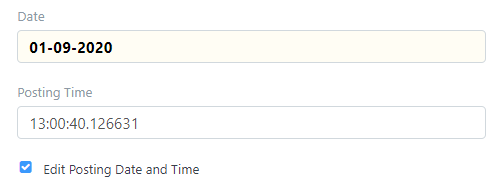
Date ထည့်သွင်းပါ။
Date ပြင်ဆင်လိုပါက Edit Posting Date and Time တွင်အမှန်ခြစ်ထည့်ပါ။
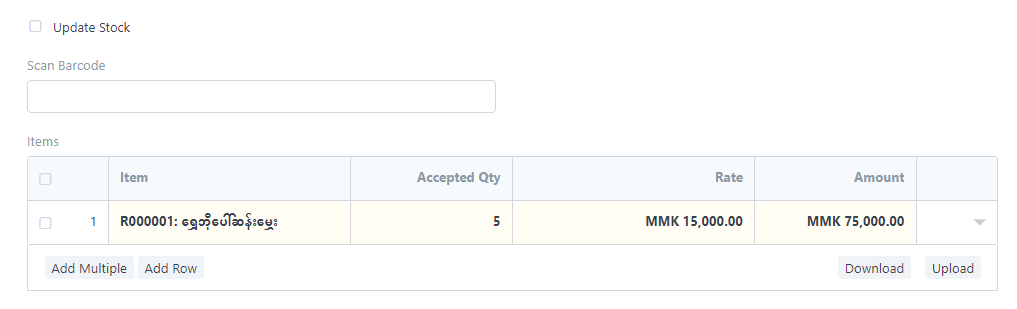
Order တင်ထားသောစာရင်းအားဘောင်ချာဖွင့်ရန်ပစ္စည်းအမည်၊ အရေအတွက်၊တန်ဖိုးများအားတွေ့မြင်ရမည်။
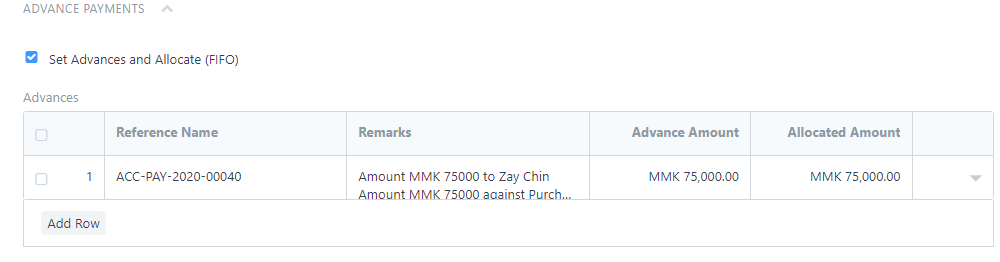
Order တင်သည့်အချိန်တွင်ငွေတစ်ခါတည်းပေးထားပါက Purchase Invoice တွင်ပြန်လည်ငွေချေရန်အတွက်
Set Advancces and Allocate(FIFO) တွင်အမှန်ခြစ်ထည့်ပါ။

Save နှိပ်ပါ။

Submit နှိပ်ပါ။

Yes နှိပ်ပါ။

ငွေချေပြီးဘောင်ချာအားတွေ့မြင်ရမည်။
ပစ္စည်းရောက်ရှိပါက ပစ္စည်းလက်ခံသည့်စာရင်းအားထည့်သွင်းရန်အတွက်

Purchae Order နှိပ်ပါ။

ပစ္စည်းမှာထားသည့် Order စာရင်းအားပြန်လည်နှိပ်ပါ။

Create နှိပ်ပါ။

Receipt နှိပ်ပါ။
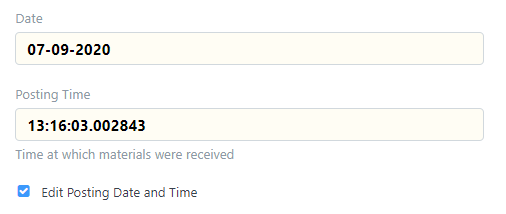
Date တွင်ပစ္စည်းရောက်ရှိရက်အားရွေးချယ်ပါ။
Date ပြင်ဆင်လိုပါက Edit Posting Date and Time တွင်အမှန်ခြစ်ထည့်ပါ။

Order မှာထားသည့်ပစ္စည်းအမည် ၊အရေအတွက်များအားတွေ့မြင်ရမည်။
ပစ္စည်းလက်ခံသည့်အရေအတွက်များမှန်ကန်ပါက

Save ကိုနှိပ်ပါ။

Submit နှိပ်ပါ။

Yes နှိပ်ပါ။

Purchase Order List တွင်ကြည့်ရှု့ပါကလည်း Invoice ဖွင့်ပြီး၊ ပစ္စည်းအပြည့်လက်ခံပြီးကြောင်း တွေ့မြင်ရမည်။
Was this article helpful?
No comments yet. Login to start a new discussion Start a new discussion