Purchase Order တင်ပြီးငွေပေးချေခြင်း
By Eaint Thet Phoo on August 13, 2020
Intermediateလုပ်ငန်းတွင် လိုအပ်သော ကုန်ပစ္စည်းများကို ကြိုတင်မှာယူသည့်အချိန်တွင် ပေးရမည့် ပမာဏကို တစ်ပါတည်းပေးချေလိုပါက...
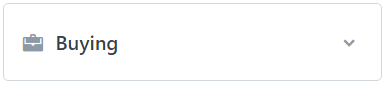
Buying ကိုနှိပ်ပါ။
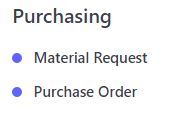
Purchasing အောက်ရှိ Purchase Order ကိုနှိပ်ပါ။

New ကိုနှိပ်ပါ။

Supplier တွင် မှာယူမည့် ရောင်းသူ အမည်ကို ရွေးချယ်ပါ။
Date တွင် ကြိုတင်မှာယူမည့် နေ့ကိုရွေးချယ်ပါ။
Reqd By Date တွင် ကုန်ပစ္စည်းရောက်ရှိမည့် နေ့ကိုရွေးချယ်ပါ။

Set Target Warehouse တွင် မည့်သည့် Warehouse အတွက်မှာယူသည်ကို ရွေးချယ်ပါ။
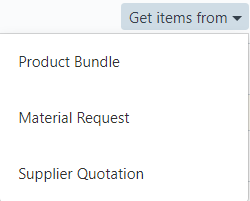
Material Request တင်ထားပြီးသားကို Purchase Order တင်လိုပါက...
Get items from ကိုနှိပ်ပါ။ Material Request ကိုနှိပ်ပါ။
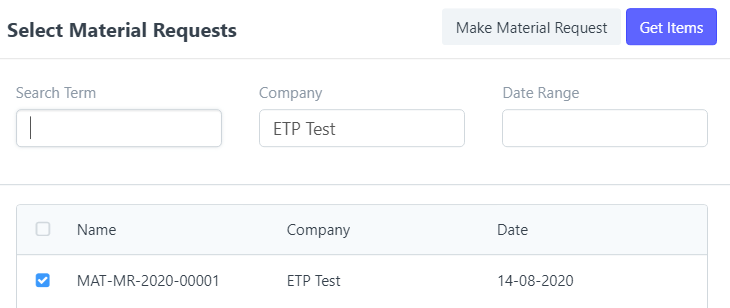
Material Request တင်ထားသော Purchase Order မှာယူရန်ကျန်ရှိသည့် Request များကျလာသည်ကို တွေ့ရမည်။
ကျလာသော Request များထဲမှ Purchase Order တင်လိုသည့် Request ကိုအမှန်ခြစ်နှိပ်ပါ။
Get Items ကိုနှိပ်ပါ။
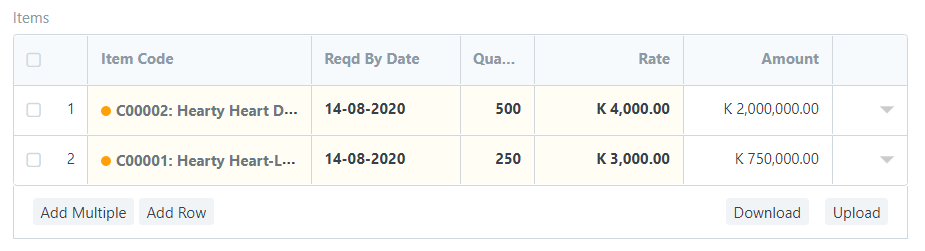
Item တွင် Material Request တွင် ထည့်သွင်းထားသည့်အတိုင်းကျလာသည်ကိုတွေ့ရမည်။
စျေးနှုန်းများ ပြောင်းလဲသတ်မှတ်လိုပါက Rate တွင် ပြန်လည်ပြင်ဆင်သတ်မှတ်နိုင်ပါသည်။
လိုအပ်သည်များ ထည့်သွင်းပြီးပါက

Save ကိုနှိပ်ပါ။

Submit ကိုနှိပ်ပါ။

Yes ကိုနှိပ်ပါ။

ထည့်သွင်းထားသော Purchase Order ကိုတွေ့ရမည်။
Purchase Order တင်ထားသည့် ကုန်ပစ္စည်းအတွက် ငွေပေးချေလိုပါက ငွေပေးချေမည့် Purchase Order ကိုနှိပ်ပါ။
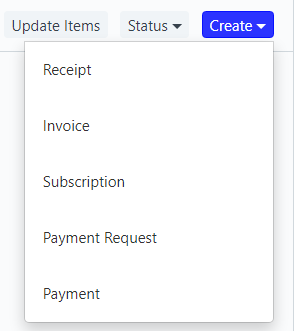
ညာဘက်ထောင့်အပေါ်ဘက်ရှိ Create ကိုနှိပ်ပါ။ Payment ကိုနှိပ်ပါ။
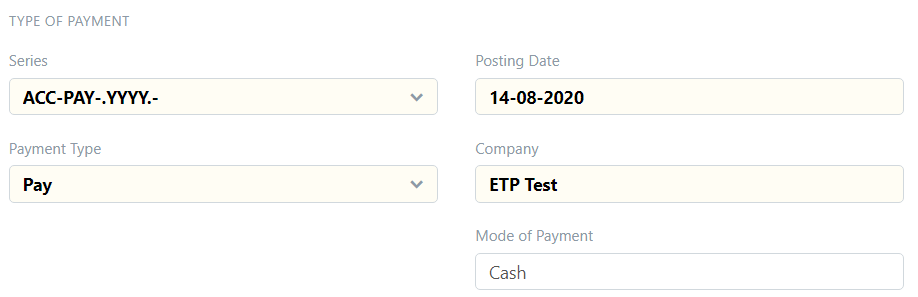
Mode of Payment တွင် ပေးချေမည့် ငွေစာရင်းကို ရွေးချယ်ပါ။
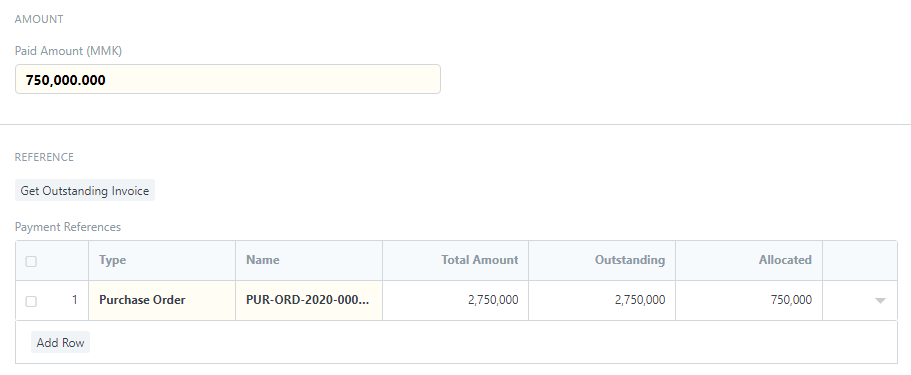
Paid Amount တွင် ပေးချေမည့် ငွေပမာဏကို ထည့်သွင်းပါ။
Payment References ရှိ Allocated တွင် တစ်ပါတည်းပြောင်းသွားသည်ကို တွေ့ရမည်။

အလုံးစုံထည့်သွင်းပြီးပါက Save ကိုနှိပ်ပါ။

Submit ကိုနှိပ်ပါ။

Yes ကိုနှိပ်ပါ။

ထည့်သွင်းထားသော Payment ကိုတွေ့ရမည်။
Was this article helpful?
No comments yet. Login to start a new discussion Start a new discussion