Investment Subsidiary လုပ်ငန်းတစ်ခုမှ အခြားလုပ်ငန်းတွင် ရင်းနှီးမြှပ်နှံခြင်း
By Eaint Thet Phoo on September 10, 2020
IntermediateMSMEBooks တွင် မူလရှိသော လုပ်ငန်း (Business One) မှ နောက်ထပ်တိုးလာသော အခြားလုပ်ငန်းအခွဲတစ်ခု (Business Two)သို့ ရင်းနှီးမြှုပ်နှံမှုစာရင်း လွှဲပြောင်းမည်ဆိုပါက..
မူလလုပ်ငန်းထဲရှိစာရင်းတွင် ထပ်တိုးလုပ်ငန်း၏ ရရန်ရှိစာရင်းကို ဖော်ပေးရမည်။
ရရန်ရှိစာရင်းကို ထည့်သွင်းရန်...
Settings ကိုနှိပ်ပါ။

Chart of Accounts ကိုနှိပ်ပါ။

New Account ကိုနှိပ်ပါ။
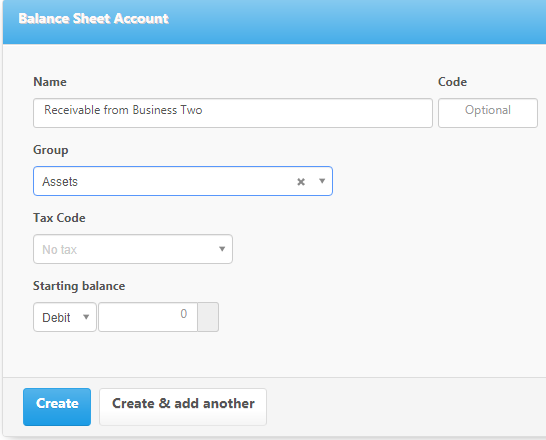
Name တွင် ထည့်သွင်းလိုသော အခြားလုပ်ငန်း (Business Two) မှ ရရန်ရှိစာရင်း အမည်ကို ထည့်သွင်းပါ။
Group တွင် Assets ကို ရွေးချယ်ပါ။
Create ကိုနှိပ်ပါ။

ထည့်သွင်းထားသော စာရင်းခေါင်းစဥ်ကို တွေ့ရမည်။
Business One မှ Business Two သို့ အမှန်တကယ် ငွေလွှဲပြောင်းထည့်သွင်းတော့မည်ဆိုပါက...

Receipts & Payments ကိုနှိပ်ပါ။

New Payment ကိုနှိပ်ပါ။
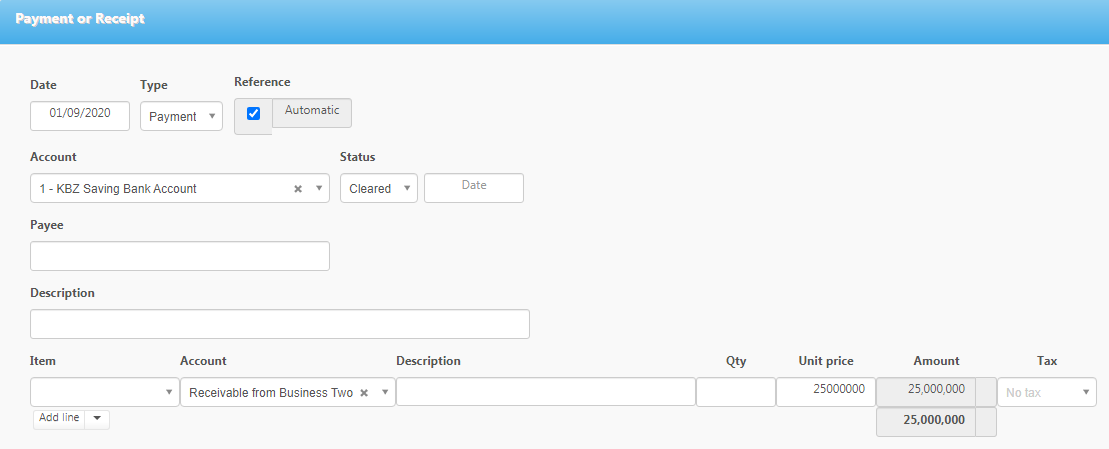
Date တွင် ရင်းနှီးမြှုပ်နှံမှု လွှဲပြောင်းထည့်သွင်းလိုသည့်နေ့ကို ရွေးချယ်ပါ။
Account တွင် ထုတ်ပေးမည့် ငွေစာရင်းကို ရွေးချယ်ပါ။
Item ဘေးရှိ Account တွင် ရရန်ရှိဖော်မည့် အကောင့်ကို ရွေးချယ်ပါ။
Unit Price တွင် ရင်းနှီးမြှုပ်နှံမည့် ပမာဏကို ထည့်သွင်းပါ။
Create ကိုနှိပ်ပါ။

ဘဏ်ထဲရှိ ငွေစာရင်းလက်ကျန်လျော့နည်းသွားကြောင်းတွေ့ရမည်။

Business Two မှ ရရန်ရှိစာရင်းပေါ်လာမည်ကိုလည်း တွေ့ရမည်။
Business Two တွင်လည်း Business One မှ ရင်းနှီးမြှုပ်နှံမှုစာရင်းကို ထည့်သွင်းရန်...

Capital Accounts ကိုနှိပ်ပါ။

New Capital Account ကိုနှိပ်ပါ။
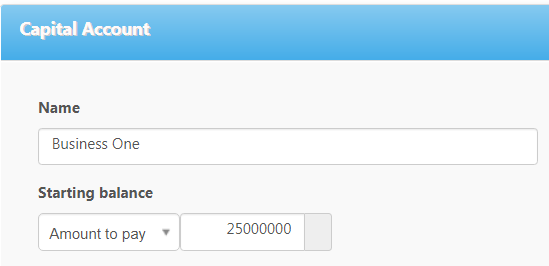
Name တွင် ရင်းနှီးမြှုပ်နှံသူ၏ အမည်ကို ထည့်သွင်းပါ။
Starting balance တွင် Amount to pay ကိုရွေးချယ်ကာ ရင်းနှီးမြှုပ်နှံသည့် ပမာဏကို ထည့်သွင်းပါ။
Create ကိုနှိပ်ပါ။

ထည့်သွင်းထားသော ရင်းနှီးမြှုပ်နှံမှုစာရင်းကို တွေ့ရမည်။
ရင်းနှီးမြှုပ်နှံမှုစာရင်းမှ ရရှိလာသော ငွေစာရင်းကို ထည့်သွင်းရန်အတွက်...
ငွေလက်ခံသည့် Cash (or) Bank Accounts ကိုနှိပ်ပါ။

New Cash Account ကိုနှိပ်ပါ။
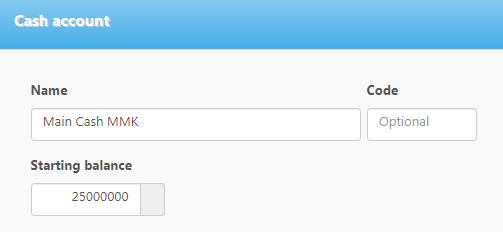
Name တွင် ငွေစာရင်း (သို့) ဘဏ်စာရင်းကို ထည့်သွင်းပါ။
Starting Balance တွင် လက်ခံရရှိသည့် ရင်းနှီးငွေကို ထည့်သွင်းပါ။

Create ကိုနှိပ်ပါ။

ထည့်သွင်းထားသော လက်ဝယ်ရှိ ငွေပမာဏကို တွေ့ရမည်။
Business One နှင့်သက်ဆိုင်သော အမြတ်များနှင့် ပေးရန်ရှိသည့်ပမာဏကို စာရင်းဖော်ရန်...

Settings ကိုနှိပ်ပါ။

Chart of Accounts ကိုနှိပ်ပါ။

Balance Sheet ဘက်ခြမ်းရှိ New Account ကိုနှိပ်ပါ။
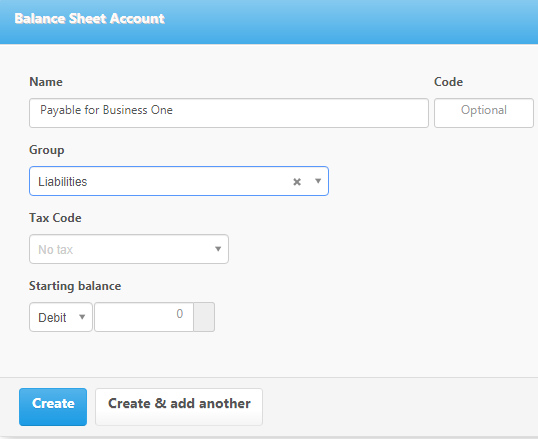
Name တွင် သက်ဆိုင်ရာပေးရန်ရှိ အမည်ကို ထည့်သွင်းပါ။
Group တွင် Liability ကိုရွေးချယ်ပါ။
Create ကိုနှိပ်ပါ။
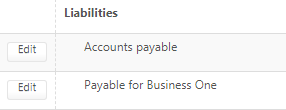
ထည့်သွင်းထားသော ပေးရန်ရှိစာရင်းကို တွေ့ရမည်။
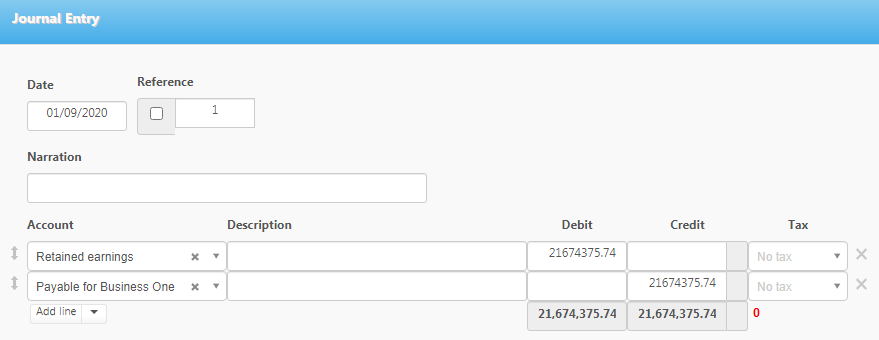
Business One နှင့်သက်ဆိုင်သော Retained Earning ကိုပေးရန်ရှိအနေဖြင့် ထည့်သွင်းမည်ဆိုပါက...

Journal Entries ကိုနှိပ်ပါ။

New Journal Entry ကိုနှိပ်ပါ။
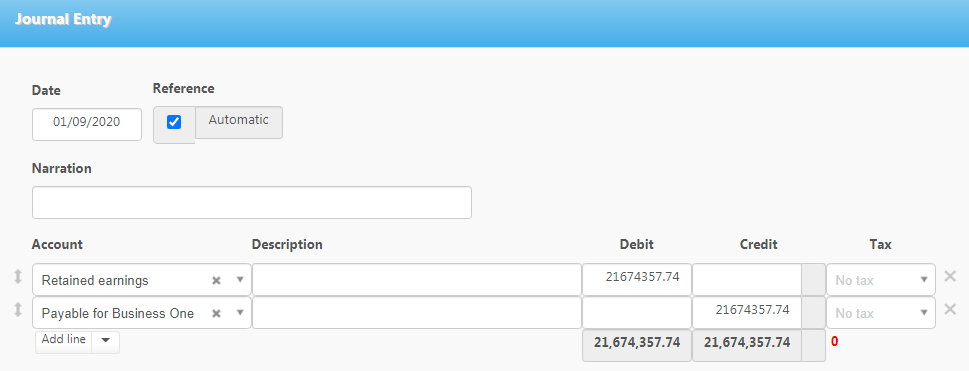
Date တွင် ပေးရန်ရှိဖော်မည့်နေ့ကို ထည့်သွင်းပါ။
Account တွင် ရရှိထားသော ဝင်ငွေကို ပြန်လည်ပေးမည်ဖြစ်သောကြောင့် Retained Earning ရှိ Debit တွင် ပေးမည့် ပမာဏကိုထည့်သွင်းပါ။
Payable for Business One ရှိ Credit ဘက်တွင် ပေးရန်ရှိသည့် ပမာဏကို ထည့်သွင်းပါ။
Create ကိုနှိပ်ပါ။

Retained Earnings တွင် လျော့ပြီး

ပေးရန်ရှိတိုးလာသည်ကို တွေ့ရမည်။
အမှန်တကယ် ငွေပေးမည်ဆိုပါက...

Receipts & Payments ကိုနှိပ်ပါ။
Date တွင် ငွေပေးမည့် နေ့ကို ရွေးချယ်ပါ။
Account တွင် ထုတ်ပေးမည့် ငွေစာရင်းကို ရွေးချယ်ပါ။
Item ဘေးရှိ Account တွင် ပေးမည့်စာရင်းခေါင်းစဥ်ကို ရွေးချယ်ပါ။
Unit Price တွင် ပေးချေမည့်ပမာဏကို ထည့်သွင်းပါ။
Create ကိုနှိပ်ပါ။

ပေးရန်ရှိစာရင်းကို ပြန်လည်ကြည့်ရှုပါက ငွေပေးလိုက်ပြီဖြစ်သောကြောင့် ပေးရန်ပမာဏမကျန်တော့သည်ကို တွေ့ရမည်။

ငွေစာရင်းတွင်လည်း လျော့နည်းသွားကြောင်း တွေ့ရမည်။
No comments yet. Login to start a new discussion Start a new discussion