E-Load စာရင်းထည့်သွင်းပုံ
By Eaint Thet Phoo on June 17, 2020
Intermediateလုပ်ငန်းတွင် E-load Account အသုံးပြုမည်ဆိုပါက E-load account ကို ဦးစွာထည့်သွင်းရမည်။
E-load Account ကိုထည့်သွင်းရန်...

"Accounting" ကိုနှိပ်ပါ။
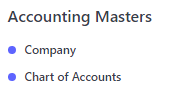
"Accounting Masters" အောက်ရှိ "Chart of Accounts" ကိုနှိပ်ပါ။

E-load Account အားထည့်သွင်းရန် "Current Assets" အောက်ရှိ "Bank Accounts" ဖြစ်စေ / "Cash in Hand" အောက်၌ ဖြစ်စေ ထားရှိနိုင်သည်။
ထားရှိလိုသော "Account" ဘေးရှိ "Add Child" ကိုနှိပ်ပါ။
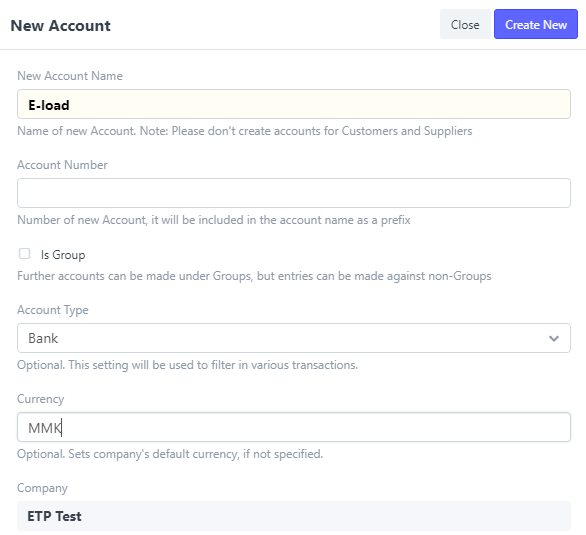
"New Account Name" တွင် "E-load" ကိုရွေးချယ်ပါ။
"Account Type" တွင် သက်ဆိုင်ရာ "Bank" Account Type ကိုရွေးချယ်ပါ။
"Currency" တွင် သက်ဆိုင်ရာ "Currency" ကိုရွေးချယ်ပါ။
"Create New" ကိုနှိပ်ပါ။

ထည့်သွင်းထားသော "E-load" Account ကိုတွေ့ရမည်။
E-load အတွင်းသို့ ငွေထည့်သွင်းလိုပါက...

"Accounting" ကိုနှိပ်ပါ။
"Payment" ကိုနှိပ်ပါ။

"New" ကိုနှိပ်ပါ။
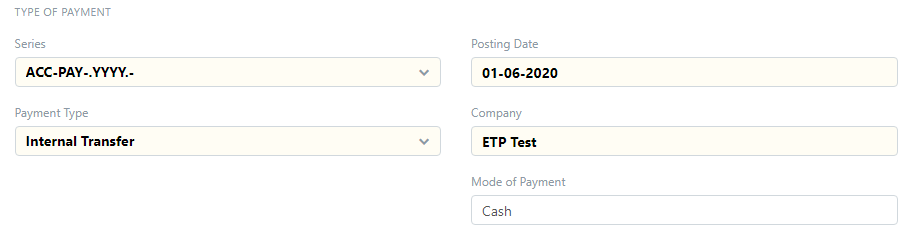
"Series" ကိုရွေးချယ်ပါ။
"Payment Type" တွင် "Internal Transfer" ကိုရွေးချယ်ပါ။
"Posting Date" တွင် ငွေစာရင်း ထည့်သွင်းသော နေ့ကို ရွေးချယ်ပါ။
"Mode of Payment" တွင် ထည့်ထုတ်ပေးမည့် "Cash Book" or "Bank Book" ကိုရွေးချယ်ပါ။
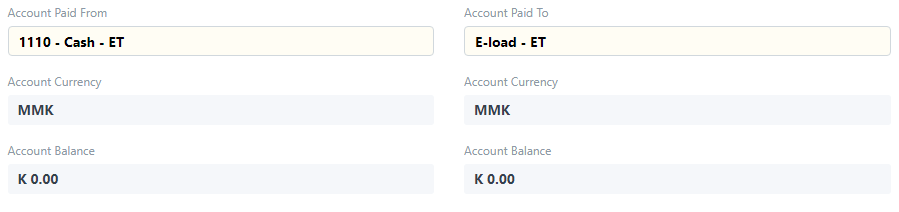
"Mode of Payment" တွင် ငွေထုတ်ပေးမည့် "Cash" or "Bank" Book ကိုရွေးချယ်လိုက်သောကြောင့် "Account Paid From" တွင် ငွေထုတ်ပေးမည့် "Account" ကို ထပ်မံရွေးချယ်ရန်မလိုပဲ တိုက်ရိုက်ကျလာမည်ဖြစ်သည်။
"Account Paid To" တွင် "E-load" ကို ငွေထည့်သွင်းမည်ဖြစ်သောကြောင့် "E-load" Account ကိုရွေးချယ်ပါ။

"Paid Amount" တွင် "Cash" or "Bank" Account မှ ငွေထွက်မည့် Amount ကို ထည့်သွင်းပါ။
"Received Amount" တွင် "E-load" သို့ ထည့်သွင်းမည့် Amount ပါ အလိုအလျောက် ဝင်သွားမည် ဖြစ်သည်။

လိုအပ်သည်များဖြည့်စွက်ပြီးပါက "Save" ကိုနှိပ်ပါ။

"Submit" ကိုထပ်မံနှိပ်ပါ။

"Yes" ကိုနှိပ်ပါ။

"Payment List" တွင်ပြန်လည်ကြည့်ရှုပါက ထည့်သွင်းထားသော စာရင်းကိုတွေ့ရမည်ဖြစ်သည်။

"Chart of Account" တွင် ပြန်လည်ကြည့်ရှုပါက "E-load" တွင် ထည့်သွင်းလိုက်သော ငွေ "Amount" ကိုတွေ့ရမည်။

"Cash" Account တွင် ပြန်လည်ကြည့်ရှုပါက "Cash" မှတဆင့် ငွေဖြည့်လိုက်သည့်အတွက်ကြောင့် "Cash" စာရင်းတွင် ငွေလျော့သွားကြောင်းကို တွေ့ရမည်။
"Customer" အား "E-load" မှတစ်ဆင့် ငွေဖြည့်မည်ဆိုပါက "E-load" ကို "Service Item" အနေဖြင့် ဦးစွာထည့်သွင်းပေးရမည်။
"Item" အနေဖြင့် ထည့်သွင်းရန်

"Stock" ကိုနှိပ်ပါ။
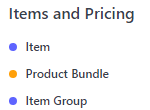
"Items and Pricing" အောက်ရှိ "Item" ကိုနှိပ်ပါ။

"New" ကိုနှိပ်ပါ။
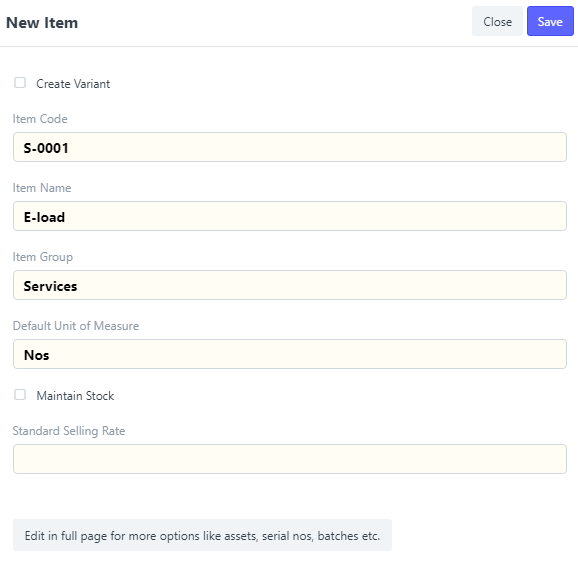
"Item Code" တွင် သတ်မှတ်ထားသော "Code No" ကိုထည့်သွင်းပါ။
"Item Name" တွင် ထည့်သွင်းလိုသော "E-load" ကိုထည့်သွင်းပါ။
"Item Group" တွင် သက်ဆိုင်ရာ အုပ်စုကိုရွေးချယ်ပါ၊
အခြားထပ်မံ ထည့်သွင်းလိုသော အချက်အလက်များရှိပါက "Edit in Full Page" ကိုနှိပ်ပါ။
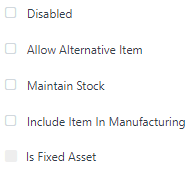
"Include Item In Manufacturing" ကိုအမှန်ခြစ်ဖြုတ်ပါ။
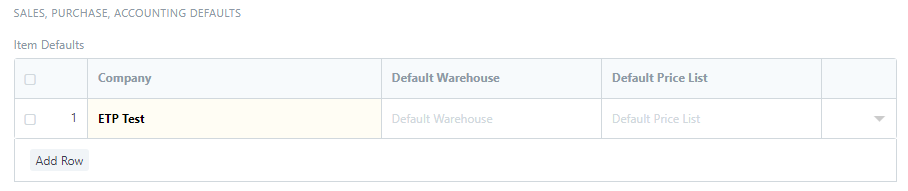
"Item Default" အောက်ရှိ ဇယားတွင် "Company" ကိုရွေးချယ်ပါ။
"Default Price List" ဘေးရှိ "Drop-down" မြှားကို တစ်ချက်နှိပ်ပါ။
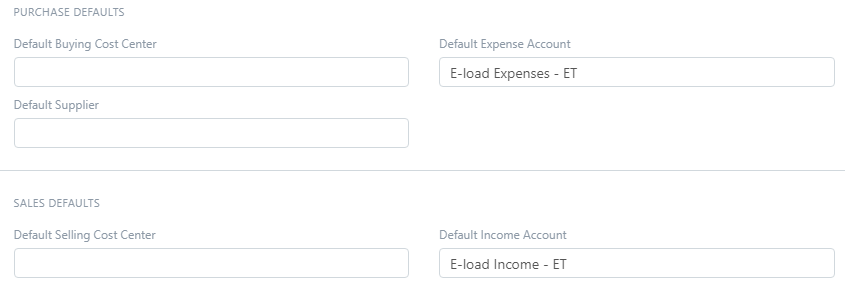
"Default Expense Account" တွင်သက်ဆိုင်ရာ "Expense Account" ကိုရွေးချယ်ပါ။
"Default Income Account" တွင်သက်ဆိုင်ရာ "Income Account" ကိုရွေးချယ်ပါ။
အပြည့်အစုံ ထည့်သွင်းပြီးပါက "Save" ကိုနှိပ်ပါ။

ထည့်သွင်းထားသော "Service Item" ကိုတွေ့ရမည်ဖြစ်သည်။
"Customer" အား "E-load" ဖြင့် ငွေဖြည့်ပေးမည်ဆိုပါက...
"Selling" ကိုနှိပ်ပါ။
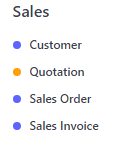
"Sales Group" အောက်ဘက်ရှိ "Sales Invoice" ကိုနှိပ်ပါ။

"New" ကိုနှိပ်ပါ။
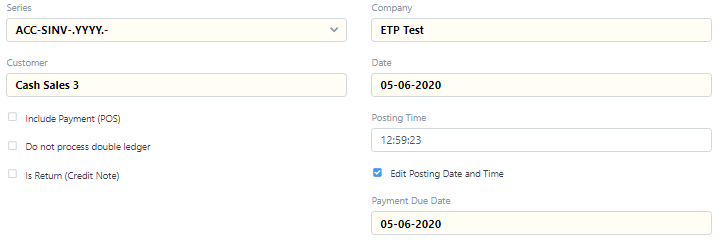
"Series" ကိုရွေးချယ်ပါ။
"E-load" ဖြင့်ငွေဖြည့်ပေးမည့် "Customer" ကိုရွေးချယ်ပါ။
"Date" ကိုရွေးချယ်ပါ။
"Payment Due Date" တွင် ငွေပေးချေမည့် "Date" ကိုရွေးချယ်ပါ။

"Item" တွင် "E-load Item" ကိုရွေးချယ်ပါ။
"Qty" တွင် "1" ကို ရွေးချယ်ပါ။
"Rate" တွင် ငွေထည့်သွင်းပေးမည့် "Amount" ကိုထည့်သွင်းပါ။

"Save" ကိုနှိပ်ပါ။

"Submit" ကိုနှိပ်ပါ။

"Yes" ကိုနှိပ်ပါ။

ထည့်သွင်းထားသော "Sales Invoice" ကိုတွေ့ရမည်။
"General Ledger" တွင်ပြန်လည်ကြည့်ရှုပါက

"Customer" အား အကြွေးရောင်းလိုက်သောကြောင့် "Debtor" တွင် တိုးလာပြီး "E-load" တွင်လည်း ဝင်ငွေစာရင်းအဖြစ်တွေ့ရမည်။
"Customer" ထံမှ ငွေလက်ခံရရှိသည်ဆိုပါက...
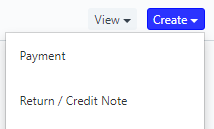
"Sales Invoice" ဘောင်ချာထဲမှ "Create" ကိုနှိပ်ပါ။ "Payment" ကိုနှိပ်ပါ။
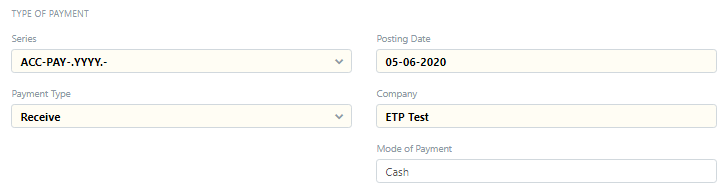
"Posting Date" တွင် ငွေလက်ခံရရှိသည့် "Date" ကိုရွေးချယ်ပါ။
"Mode of Payment" တွင် ငွေလက်ခံမည့် ငွေစာရင်းကိုရွေးချယ်ပါ။

"Paid Amount" တွင် လက်ခံမည့် ငွေပမာဏကို ထည့်သွင်းပါ။

"Save" ကိုနှိပ်ပါ။

"Submit" ကိုနှိပ်ပါ။

"Yes" ကိုနှိပ်ပါ။

"Payment List" တွင် "Customer" ထံမှ ငွေလက်ခံရရှိထားသည်ကို တွေ့ရမည်။
"Sales Invoice" တွင် ပြန်လည် ကြည့်ရှုပါက..

"Customer" ထံမှ ရရန်ရှိသော ငွေပမာဏအားလုံးကို ရရှိလိုက်သောကြောင့် "Paid" ဖြစ်သွားသည်ကို တွေ့ရမည်။
"General Ledger" တွင်ပြန်လည်ကြည့်ရှုပါက..

"Customer" ထံမှ ငွေရရှိလိုက်သောကြောင့် "Payment Entry" စာရင်းတွင် "Debtor" ထံမှ ရရန်ရှိသည့် ပမာဏလျော့နည်းသွားသည်ကို တွေ့ရသည်။
"Cash Account" ဖြင့် ငွေလက်ခံလိုက်သောကြောင့် "Cash" ငွေစာရင်းတွင်လည်း တိုးလာသည်ကို တွေ့ရမည်။
"Customer" အား ထည့်ပေးလိုက်သောကြောင့် "E-load Account" တွင် လျော့ရမည့် ပမာဏအား ထည့်သွင်းရန်

"Accounting" ကိုနှိပ်ပါ။
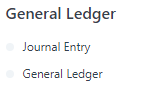
"Journal Entry" ကိုနှိပ်ပါ။

"New" ကိုနှိပ်ပါ။
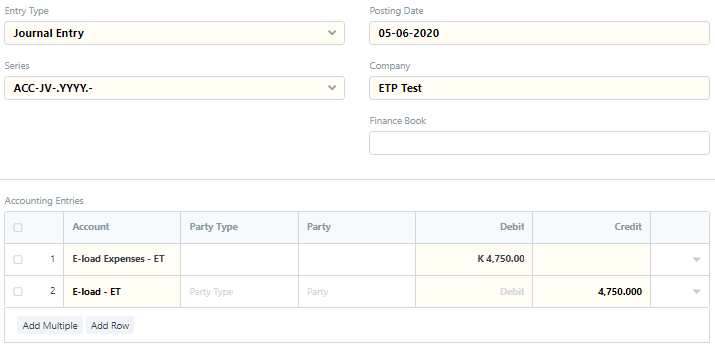
"Posting Date" တွင် "E-load Account"၌ လျော့သွားသည့် "Date" ကိုရွေးချယ်ပါ။
"Account" တွင် စရိတ်တိုးလာမည်ဖြစ်သောကြောင့် "E-load Expense Account" ကိုရွေးချယ်ပါ။ "Debit" တွင် တိုးလာသည့်စရိတ်ပမာဏကို ထည့်သွင်းပါ။
"E-load" ငွေစာရင်း၌ လျော့သွားမည့် ပမာဏအား "Add Row" တိုး၍ "Credit" ဘက်တွင် ထည့်သွင်းပါ။

"Save" ကိုနှိပ်ပါ။

"Submit" ကိုနှိပ်ပါ။

"Yes" ကိုနှိပ်ပါ။

ထည့်သွင်းထားသော "Journal" စာရင်းကိုတွေ့ရမည်။
"General Ledger" တွင် ပြန်လည်ကြည့်ရှုပါက...

"E-load Account" ငွေစာရင်းတွင် လျော့နည်းပြီး၊ "E-load Expense Account" တွင် တိုးနေသည်ကိုတွေ့ရမည်။
"Chart of Account" တွင် ပြန်လည်ကြည့်ရှုပါက...

"E-load" ငွေစာရင်းတွင် ကျန်ရှိသည့် လက်ကျန်စာရင်းကို တွေ့ရမည်။
Home
Was this article helpful?
No comments yet. Login to start a new discussion Start a new discussion