Holiday List ထည့်သွင်းခြင်း
By Eaint Thet Phoo on July 25, 2020
BeginnerHoliday List ကိုထည့်သွင်းရန်...

Human Resources ကိုနှိပ်ပါ။

Leave Group အောက်ရှိ Holiday List ကိုနှိပ်ပါ။

New ကိုနှိပ်ပါ။
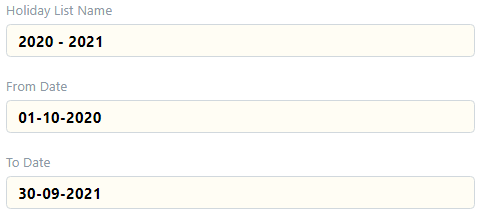
Holiday List Name တွင် ဝန်ထမ်းများအတွက် အားလပ်ရက်ပေးမည့် နှစ်အမည်ကို ထည့်သွင်းပါ။
From Date တွင် Financial Year စတင်သည့်နေ့ကို သတ်မှတ်ပါ။
To Date တွင် Financial Year ဆုံးသည့် နေ့ကို ထည့်သွင်းပါ။

Add Weekly Holidays အောက်ရှိ Weekly Off တွင် အပတ်စဥ် ပုံမှန်အားလပ်ရက်ရှိပါက ထည့်သွင်းပါ။
Add to Holidays ကိုနှိပ်ပါ။
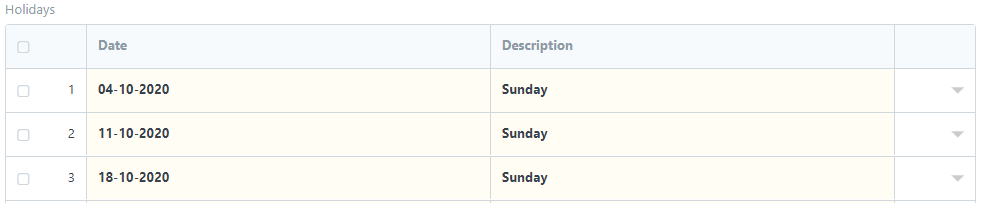
တစ်နှစ်ပတ်လုံးစာအတွက် အပတ်စဥ်အားလပ်ရက်များ ကျလာသည်ကို တွေ့ရမည်။
အခြားသော အခါကြီးရက်ကြီးပိတ်ရက်များကို ထပ်မံ ထည့်သွင်းလိုပါက...

Add Row ကိုနှိပ်၍ ထည့်သွင်းလိုသည့် နေ့ကိုသတ်မှတ်ပါ။ ဘေးဘက်တွင် အကြောင်းအရာကို ထည့်သွင်းရေးသားပါ။
အခြားသော အခါကြီးရက်ကြီး ပိတ်ရက်များကိုလည်း ထိုနည်းအတိုင်း ထည့်သွင်းပါ။

Save ကိုနှိပ်ပါ။

ထည့်သွင်းထားသော Holiday List စာရင်းနှင့် ပိတ်ရက်စုစုပေါင်းကို တွေ့ရမည်။
Holiday List ထည့်သွင်းပြီးပါက Company နှင့် Holiday List ကို ချိတ်ဆက်ပေးရမည်။

Accounting ကိုနှိပ်ပါ။

Accounting Masters အောက်ရှိ Company ကိုနှိပ်ပါ။

Holiday List ထည့်သွင်းမည့် Company ကိုရွေးချယ်ပါ။

Default Holiday List တွင် ထည့်သွင်းလိုသည့် Holiday List ကိုရွေးချယ်ပါ။

Save ကိုနှိပ်ပါ။
Was this article helpful?
No comments yet. Login to start a new discussion Start a new discussion