Fixed Asset Item Name ထည့်သွင်းခြင်း
By Thu Thu Mon on March 1, 2021
BeginnerFixed Assets Name ကိုထည့်သွင်းရန်...
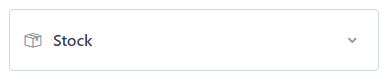
Stock ကိုနှိပ်ပါ။
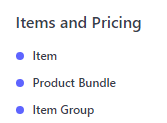
Item and Pricing အောက်ရှိ Item ကိုနှိပ်ပါ။

New ကိုနှိပ်ပါ။
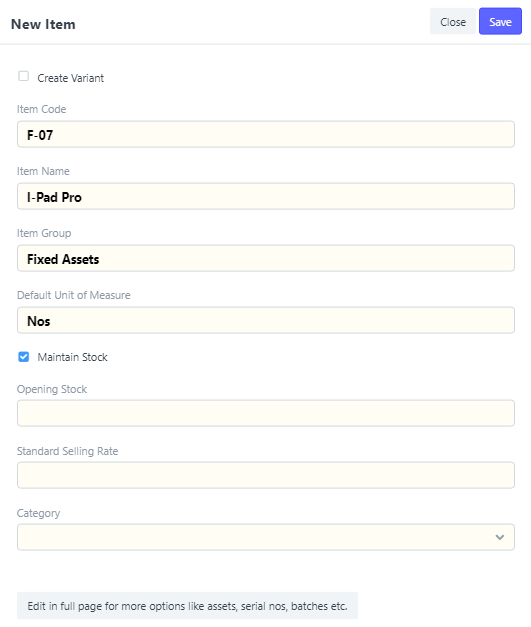
Item Code တွင် သတ်မှတ်လိုသည့် Code No ကိုထည့်သွင်းပါ။
Item Name တွင် ထည့်သွင်းလိုသည့် Fixed Assets အမည် ကို ထည့်သွင်းပါ။
Item Group တွင် Fixed Assets ကို ရွေးချယ်ပါ။
အပြည့်အစုံ ထည့်သွင်းရန် အောက်ဆုံးမှ Edit in Full ကိုနှိပ်ပါ။
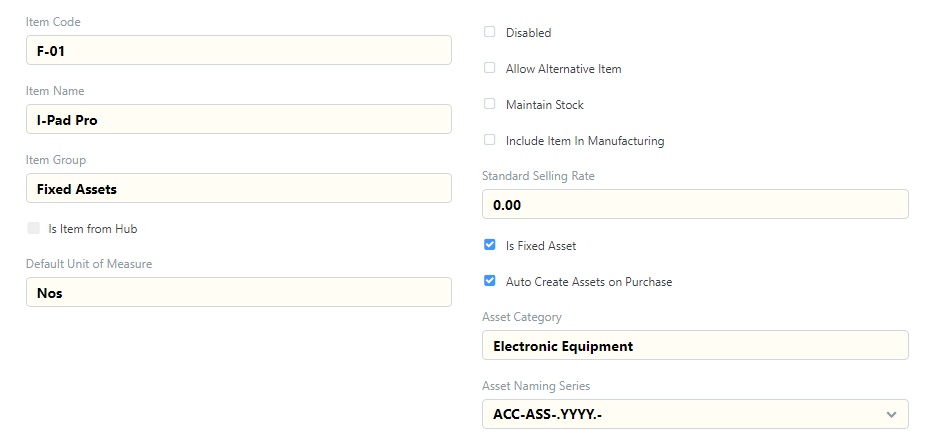
Include Item In Manufacturing ကို အမှန်ခြစ်ဖြုတ်ပါ။
Fixed Assets ကို အမှန်ခြစ်ထည့်သွင်းပါ။
Purchase Invoice ဖွင့်သည်နှင့်တပြိုင်နက် Asset ကို Create လုပ်လိုပါက...
Auto Create Assets on Purchase ကို အမှန်ခြစ်ထည့်ပါ။
Asset Category တွင် သက်ဆိုင်ရာ အမျိုးအစား ကိုထည့်သွင်းပါ။
Asset Naming Series ကိုထည့်သွင်းပါ။
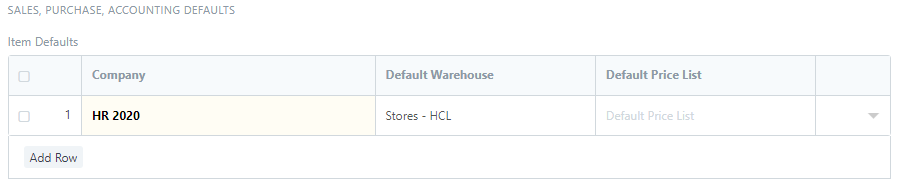
Item Defaults အောက်ဇယားကွက်ရှိ
Company တွင် သက်ဆိုင်ရာ Company ကိုရွေးချယ်ပါ။
Default Warehouse တွင် သက်ဆိုင်ရာ Warehouse ကိုရွေးချယ်ပါ။

Save ကိုနှိပ်ပါ။

ထည့်သွင်းထားသော Fixed Asset Item ကိုတွေ့ရမည်။
No comments yet. Login to start a new discussion Start a new discussion