Employee Salary Advance & Salary
By Hay Man Oo on July 31, 2020
Beginnerဝန်ထမ်းလစာကြိုထုတ်သည့်စာရင်းအားထည့်သွင်းရန်အတွက်

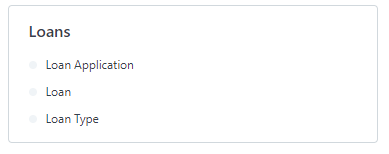
"Human Resources" ကိုနှိပ်ပါ။
ဝန်ထမ်းလစာကြိုထုတ်ခေါင်းစဥ်ထည့်သွင်းရန်အတွက်
"Loan Type" ကိုနှိပ်ပါ။

"New" ကိုနှိပ်ပါ။
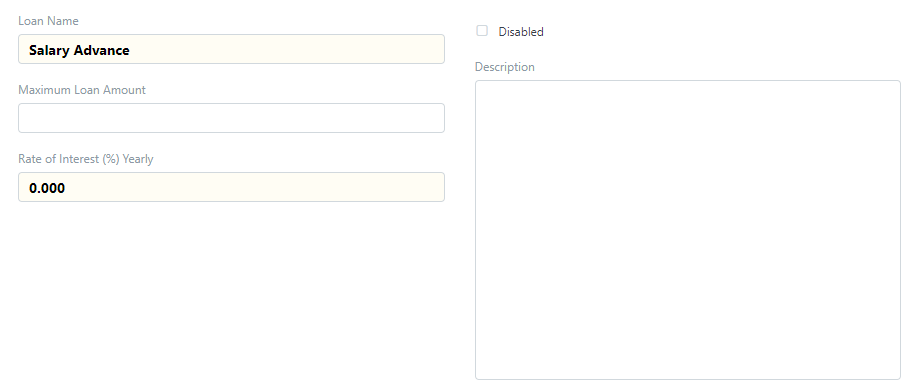
"Loan Name" တွင်ဝန်ထမ်းလစာကြိုထုတ်သည့်စာရင်းခေါင်းစဥ်အားထည့်သွင်းပါ။
"Rate of Interest(%)yearly" တွင်(၀)ရိုက်ထည့်ပါ။

"Save" ကိုနှိပ်ပါ။

အခြားသောချေးငွေပုံစံများရှိပါကလည်းထည့်သွင်းနိုင်သည်။
"Loan Type" ထည့်သွင်းပြီးပါက "Loan Application" ကို ထည့်သွင်းပေးရမည်။
"Loan Application" ထည့်သွင်းရန်...
"Loan Application" ကိုနှိပ်ပါ။

"New" ကိုနှိပ်ပါ။
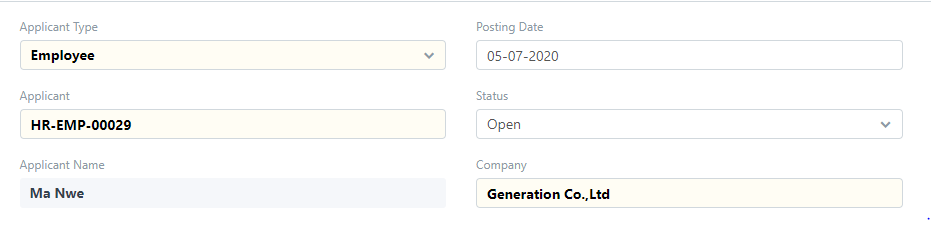
"Applicant" တွင် ချေးယူသည့် ဝန်ထမ်းအမည်ကို ထည့်သွင်းပါ။
"Posting Date" တွင် ငွေထုတ်ပေးသည့် နေ့ကို ထည့်သွင်းပါ။
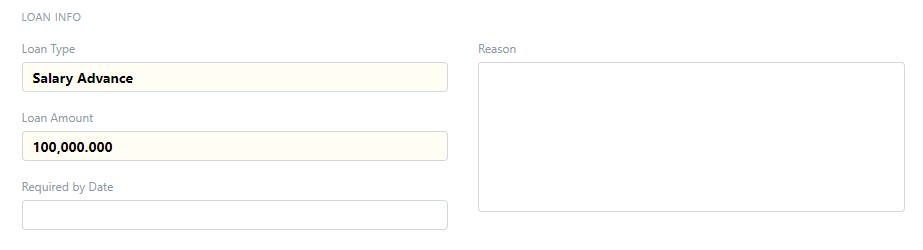
Loan Type တွင် ချေးယူသည့် ချေးငွေအမျိုးအစားကို ထည့်သွင်းပါ။
Loan Amount တွင် ကြိုထုတ်သည့် ပမာဏကို ထည့်သွင်းပါ။
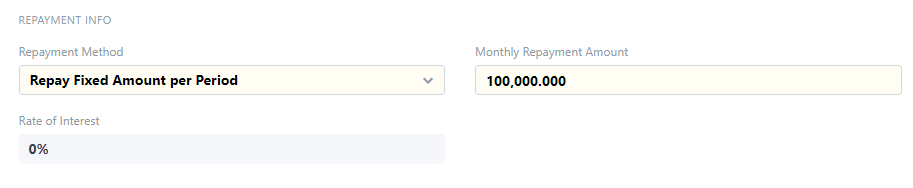
"Payment Method" တွင် "Repay Fixed Amount per Period" ကိုရွေးချယ်ပါ။
"Monthly Repayment Amount" တွင်လစာကြိုထုတ်ထားသည့်ငွေအတွက်ဖျတ်မည့်ပမာဏအားထည့်သွင်းပါ။

"Save" ကိုနှိပ်ပါ။

"Submit "ကိုနှိပ်ပါ။

"Yes" ကိုနှိပ်ပါ။

ထည့်သွင်းထားသော Loan Applicant စာရင်းအားတွေ့မြင်ရမည်။
Loan Application ကို ထည့်သွင်းပြီးပါက Loan စာရင်းကိုထည့်သွင်းပေးရမည်။
Loan စာရင်းထည့်သွင်းရန် ထည့်သွင်းထားသော Loan Application ကိုနှိပ်ပါ။
အပေါ်ဘက်တွင် Loan ဘေးရှိ အပေါင်းလေးကို နှိပ်ပါ။
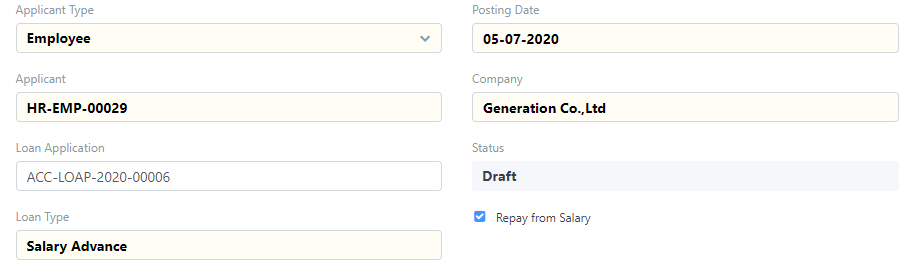
Loan စာရင်း Auto ကျလာသည်ကို တွေ့ရမည်။
လစာကြိုထုတ်ထားသောငွေအား လစာထဲမှ ပြန်လည်ဖြတ်တောက်မည်ဖြစ်သောကြောင့် Repay from Salary ကို အမှန်ခြစ်ထည့်ပါ။
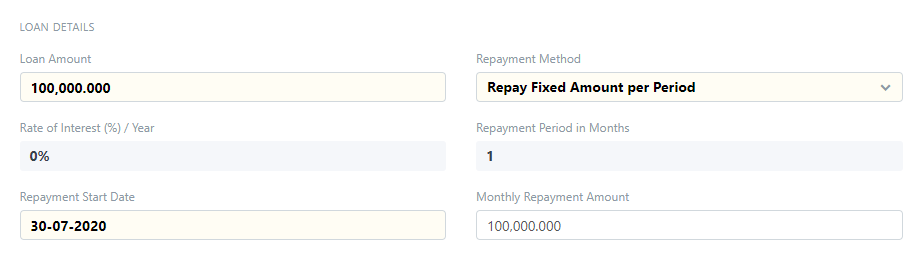
Repayment Start Date တွင် လစာကြိုထုတ်ငွေအားလစာထဲမှနုတ်မည့်ရက်အားရွေးချယ်ပါ။
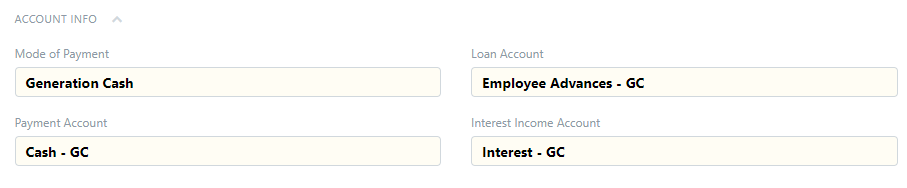
Mode Of Payment တွင်ငွေထုတ်ပေးမည့်ငွေစာရင်း(သို့)ဘဏ်စာရင်းအားရွေးချယ်ပါ။
Loan Account တွင် သက်ဆိုင်ရာ "Employee Advances Account" စာရင်းကို ရွေးချယ်ပါ။
Interest Income Account တွင် သက်ဆိုင်ရာစာရင်းကို ရွေးချယ်ပါ။
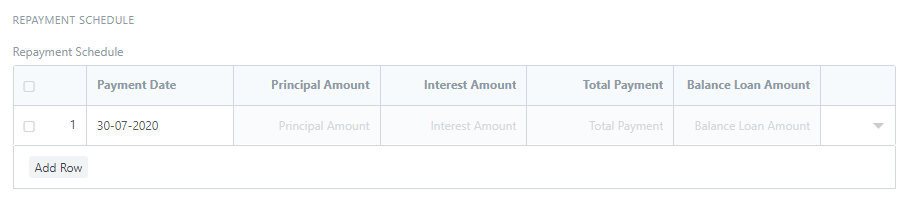
Repayment Schedule အောက်ရှိ Payment Date တွင် လစာကြိုထုတ်ငွေအားဖြတ်တောက်မည့်ရက်ကို ရွေးချယ်ပါ။

"Save" ကိုနှိပ်ပါ။

"Submit" ကိုနှိပ်ပါ။

"Yes" ကိုနှိပ်ပါ။
လစာကြိုထုတ်ပေးသည့်ငွေပမာဏအား ငွေစာရင်းထဲမှနုတ်ရန်အတွက်

"Create Disbursement Entry" ကိုနှိပ်ပါ။
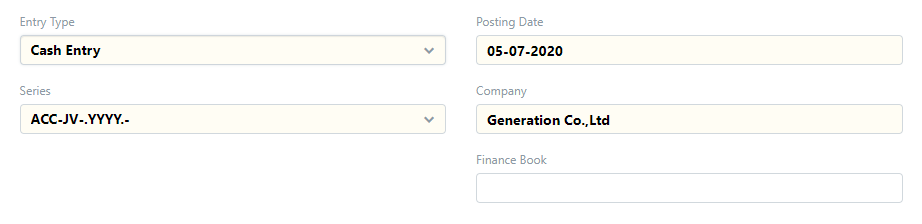
"Posting Date" တွင်ငွေထုတ်ပေးသည့်ရက်အားရွေးချယ်ပါ။

"Save" ကိုနှိပ်ပါ။

"Submit" ကိုနှိပ်ပါ။

"Yes" ကိုနှိပ်ပါ။
ဝန်ထမ်းလစာပေးချေခြင်းစာရင်းအားထည့်သွင်းရန်အတွက်

Human Resources ကိုနှိပ်ပါ။
ဝန်ထမ်းလစာတွင် အခြေခံလစာအပြင် OT/Leave Deduction များရှိပါက ထည့်သွင်းရန်အတွက်
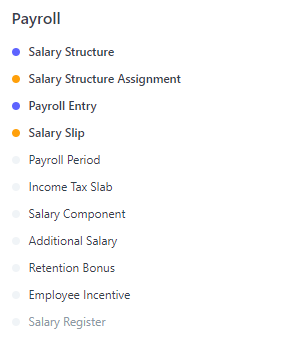
"Additional Salary" ကိုနှိပ်ပါ။

"New" ကိုနှိပ်ပါ။
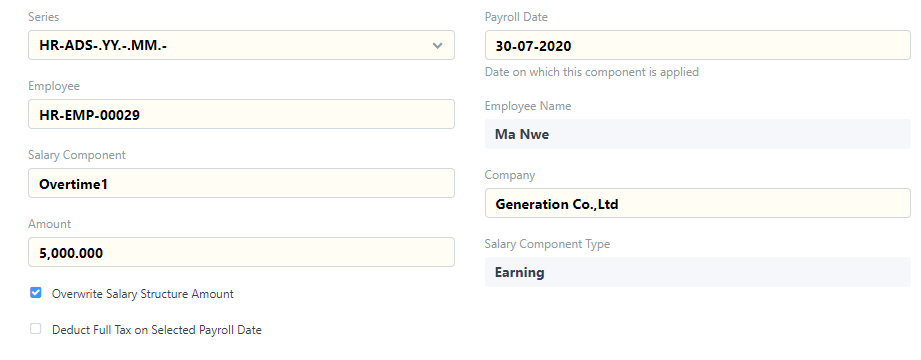
"Employee" တွင်ဝန်ထမ်းအမည်အားရွေးချယ်ပါ။
"Salary Component" တွင် "Basic Salary" အပြင်ထပ်မံပေးမည့် စာရင်းအားရွေးချယ်ပါ။
"Amount" တွင် ပေးမည့်ငွေပမာဏအားထည့်သွင်းပါ။
"Payroll Date" အားရွေးချယ်ပါ။

"Save" ကိုနှိပ်ပါ။

"Submit" ကိုနှိပ်ပါ။

"Yes" ကိုနှိပ်ပါ။

ထည့်သွင်းထားသောစာရင်းအားတွေ့မြင်ရမည်။
လစာပေးချေရန်အတွက် Payroll Entry ထည့်သွင်းရမည်။
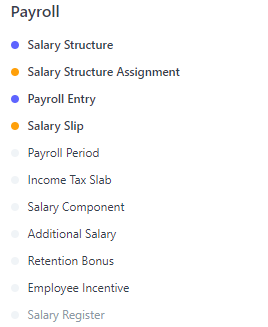
Payroll Entry ကိုနှိပ်ပါ။

"New" ကိုနှိပ်ပါ။
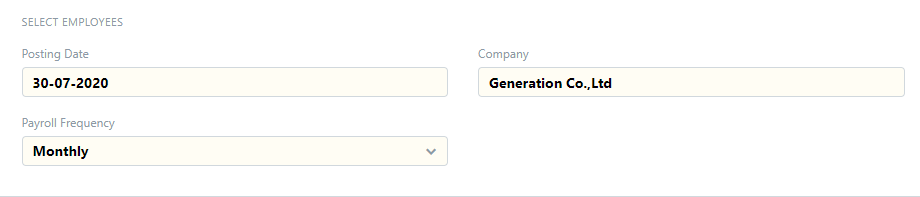
Posting Date တွင်လစာပေးချေမည့်ရက်အားရွေချယ်ပါ။
Payroll Frequency တွင် Monthly အားရွေးချယ်ပါ။
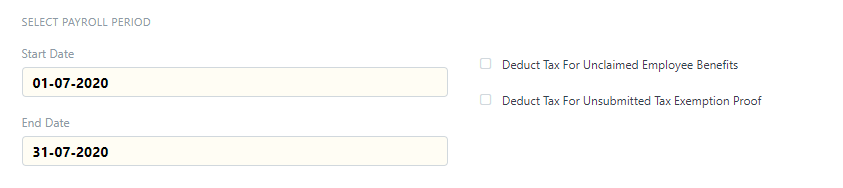
"Start Date" နှင့် "End Date" တွင်လစာပေးမည့်လအစနှင့်လအဆုံးအားရွေးချယ်ပါ။

"Payment Account"တွင်လစာပေးမည့် စာရင်းအားရွေးချယ်ပါ။ Bank ထဲမှလစာပေးမည်ဆိုပါက Bank အားရွေးချယ်ပါ။

"Save" ကိုနှိပ်ပါ။

"Get Employees" ကိုနှိပ်ပါ။

လစာပေးရမည့်ဝန်ထမ်းများအားတွေ့မြင်ရမည်။

"Create Salary Slips" ကိုနှိပ်ပါ။

"Submit Salary Slip" ကိုနှိပ်ပါ။

"Yes" ကိုနှိပ်ပါ။

လစာထည့်သွင်းထားသည့်စာရင်းများအား ဝန်ထမ်းတစ်ယောက်ချင်းစီတွင်ပြန်လည်စစ်ဆေးရန်အတွက်
"Salary Slip" ကိုနှိပ်ပါ။
Net Pay တွင်ဝန်ထမ်းများ၏လစာပေးချေရမည့်ပမာဏမှန်/မမှန် အားပြန်လည်စစ်ဆေးပါ။
အသေးစိတ်စစ်ဆေးလိုပါက ဝန်ထမ်းနာမည်အားနှိပ်၍စစ်ဆေးပါ။
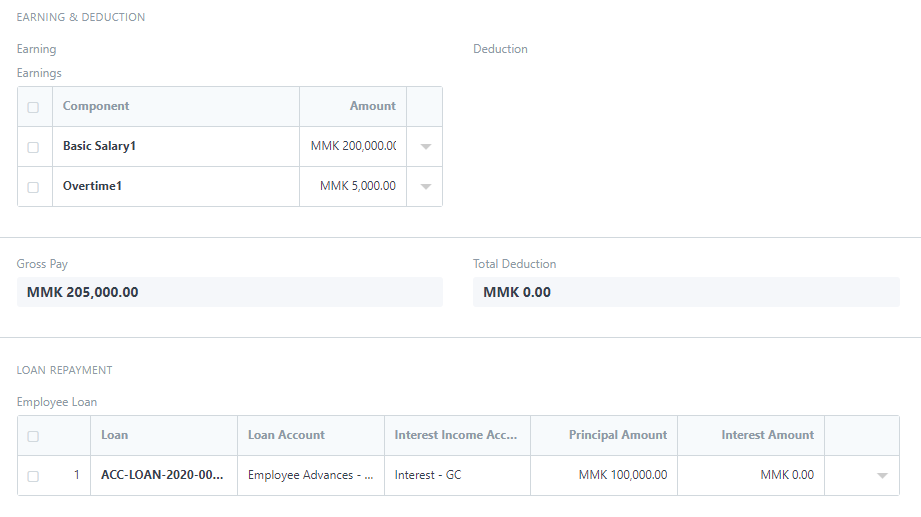
အသေးစိတ်စစ်ဆေးပါက လစာပမာဏနှင့် လစာကြိုထုတ်ရှိပါက လစာကြိုထုတ်စာရင်းများအားတွေ့မြင်ရမည်။

Net Pay တွင်လည်း ရရှိသည့်လစာထဲမှ ကြိုထုတ်လစာအားနုတ်၍ဝန်ထမ်းအားပေးချေရမည့်လစာအားတွေ့မြင်ရမည်။
လစာထုတ်ပေးသည့်ငွေအားငွေစာရင်းမှနုတ်ရန်အတွက်
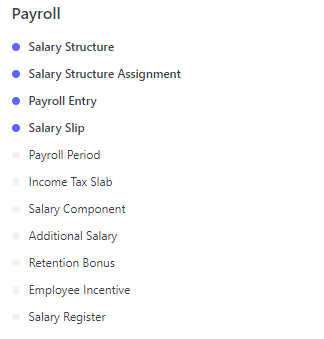
Payroll Entry ကိုနှိပ်ပါ။

ထည့်သွင်းထားသော Pyaroll စာရင်းအားပြန်လည်နှိပ်ပါ။

"Make Bank Entry" ကိုနှိပ်ပါ။

စာရင်းသွင်းရမည့်စာကြောင်းအား Draft ဖြင့်တွေ့မြင်ရမည်။
"Draft" စာကြောင်းကိုနှိပ်ပါ။
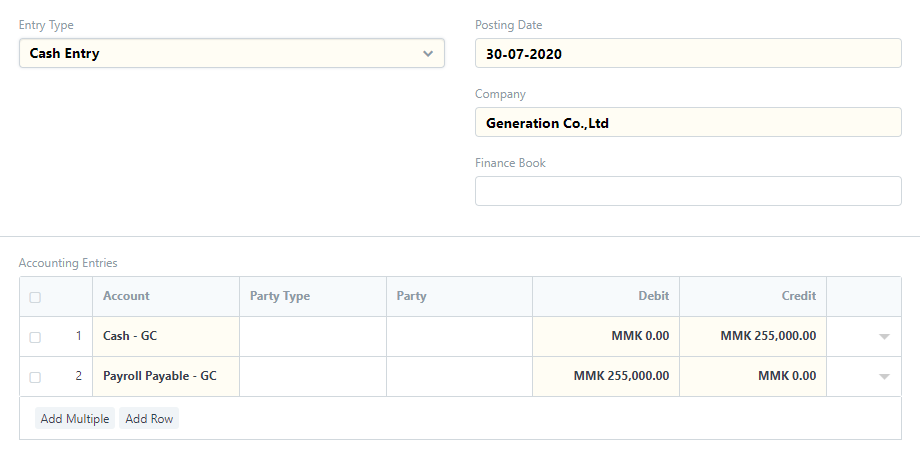
လစာပေးရန်အတွက်ဂျာနယ်ရိုက်မည့်စာရင်းအားတွေ့မြင်ရမည်။
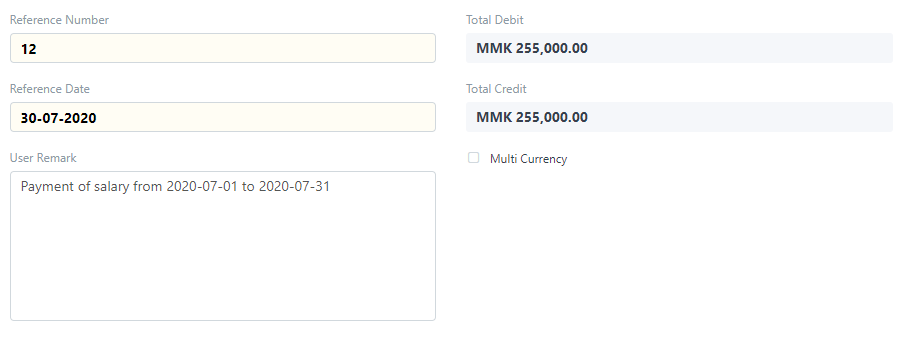
Reference Number နှင့် Reference Date အားထည့်သွင်းပါ။

"Save" ကိုနှိပ်ပါ။

"Submit" ကိုနှိပ်ပါ။

"Yes" ကိုနှိပ်ပါ။

ထည့်သွင်းထားသောလစာ စာရင်းအတွက်ငွေအထွက်အားတွေ့မြင်ရမည်။
Was this article helpful?
No comments yet. Login to start a new discussion Start a new discussion