ERP: Resetting Password
By Aye Mon Yadanar Aung on August 24, 2023
BeginnerResetting Password
ERPNext တွင် Password ပြန်ပြောင်းမည်ဆိုပါက အောက်ပါအတိုင်းလုပ်ဆောင်ပေးရပါမည်။
- Password ပြန်ပြောင်းရန်အတွက် သက်ဆိုင်ရာ Software Link ထဲကိုဝင်ပါ။
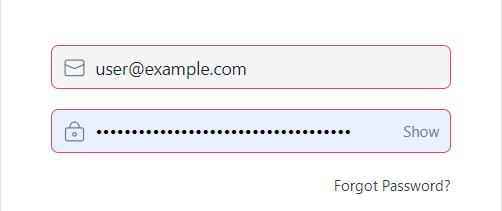
- Forgot Password ကိုနှိပ်ပါ။
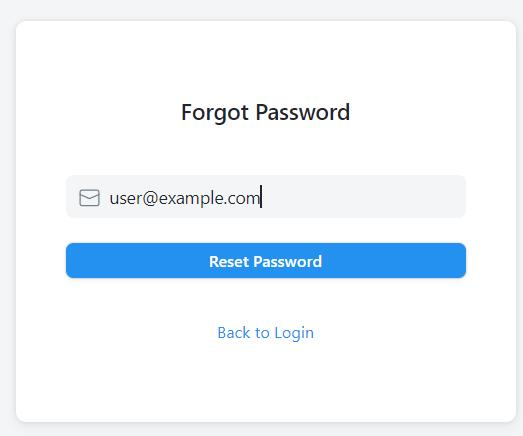
- Forgot Password Box ပေါ်လာပါက ERPNext Software ကိုအသုံးပြုမည့် User ကိုဖွင့်ထားသည့် email ကိုထည့်သွင်းပေးရပါမည်။
- ထို့နောက် Reset Password ကိုနှိပ်ပါ။
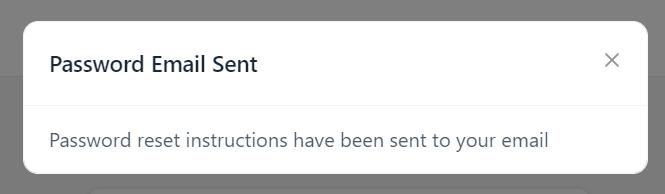
- Password Email Sent ဟူ၍ပေါ်လာလျှင် မိမိ ရိုက်ထည့်ထားသည့် email ထဲကိုဝင်ပြီးစစ်ကြည့်ပေးရပါမည်။
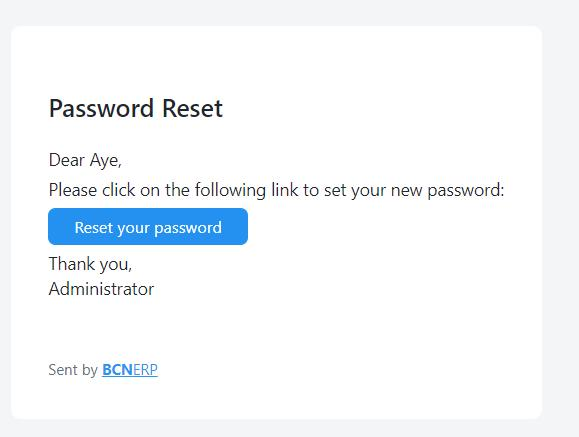
- မိမိ Email Inbox ထဲသို့ဝင်ကြည့်လိုက်လျှင် ERPNextဘက်မှ ဝင်လာသည့် mail ကိုတွေ့ရပါမည်။
- ထို mail ထဲကိုဝင်ပြီး Reset your password ကိုနှိပ်ရပါမည်။
- Reset your password ကိုနှိပ်လိုက်ပါက မိမိ Browser တွင် နောက် Tab အသစ်တစ်ခုဖွင့်သွားပါလိမ့်မည်။
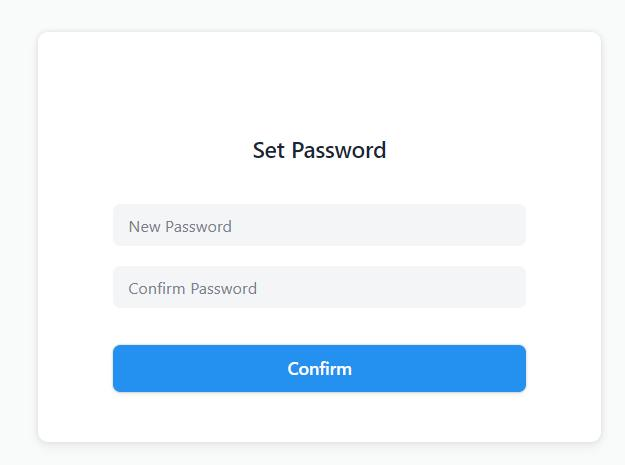
- ထို Tab တွင် Set Password ဆိုသည့် Box လေးမြင်ရပါလိမ့်မည်။
- New Password တွင် မိမိအသစ်ထားချင်သည့် Password ကိုရိုက်ပေးရပါမည်။
- Confirm Password တွင် အပေါ်တွင်ရိုက်ထည့်ခဲ့သည့် Password ကို နောက်တစ်ခါ ပြန်ရိုက်ပေးရပါမည်။
- ထို့နောက် Confirm ကိုနှိပ်ပေးရပါမည်။
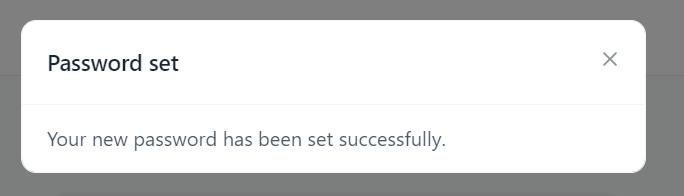
- Password set ဆိုသည့် Box ပေါ်လာပါလိမ့်မည်။
- ထို့နောက် မိမိသုံးနေကျ Software ထဲကိုဝင်သွားပါမည်။
- နောက်တစ်ခါ မိမိ အသုံးပြုမည့် Software ထဲသို့ ပြန်ဝင်ချင်လျှင် ယခုမိမိအသစ်ထည့်လိုက်သည့် Password ကိုအသုံးပြု၍ဝင်ပေးရပါမည်။
Was this article helpful?
No comments yet. Login to start a new discussion Start a new discussion