Data Import Basics
By Aye Mon Yadanar Aung on August 17, 2023
BeginnerData Import
အချက်အလက်များကို တစ်ပြိုင်တည်း ထည့်သွင်းလိုပါက Data Import ဖြင့် အလွယ်တကူလုပ်နိုင်ပါသည်။
Avaliable File Formats (သွင်းနိုင်သော File Formatများ)
- Excel (.xlsx)
- CSV (.csv)
Entering Data through Data Import
Data Import လုပ်ရန်အတွက်
Home > Data Import and Settings > Import Data
ကိုယ်ထည့်ချင်သည့် Doctype မှလည်းတဆင့်သွားနိုင်ပါသည်။
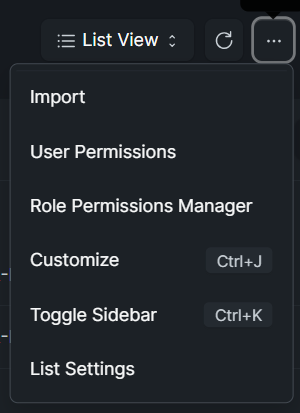

ပြီးနောက် Add Data Importကိုနှိပ်ပေးရပါမည်။
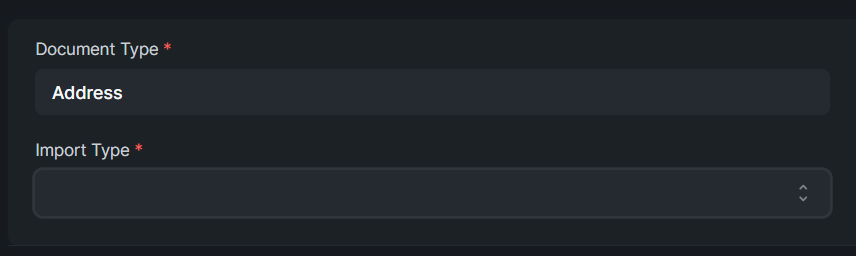

Form ထဲသို့ ရောက်လျှင်
- Document Type: ကိုယ့်ထည့်သွင်းမည့် DocType (ဥပမာ - Address, Contact)
- Import Type: Insert အသစ်ထည့်မည်လား? Update ရှိပြီးသားကိုပြင်မည်လားကိုရွေးပေးရပါမည်။
ရွေးပြီးသွားလျှင် Save ပေးရပါမည်။

ထို့နောက် ERPNextထဲရှိ Data ပုံစံဖြစ်အောင် Download Template ကိုနှိပ်ကာ ပုံစံယူရပါမည်။
Export Data
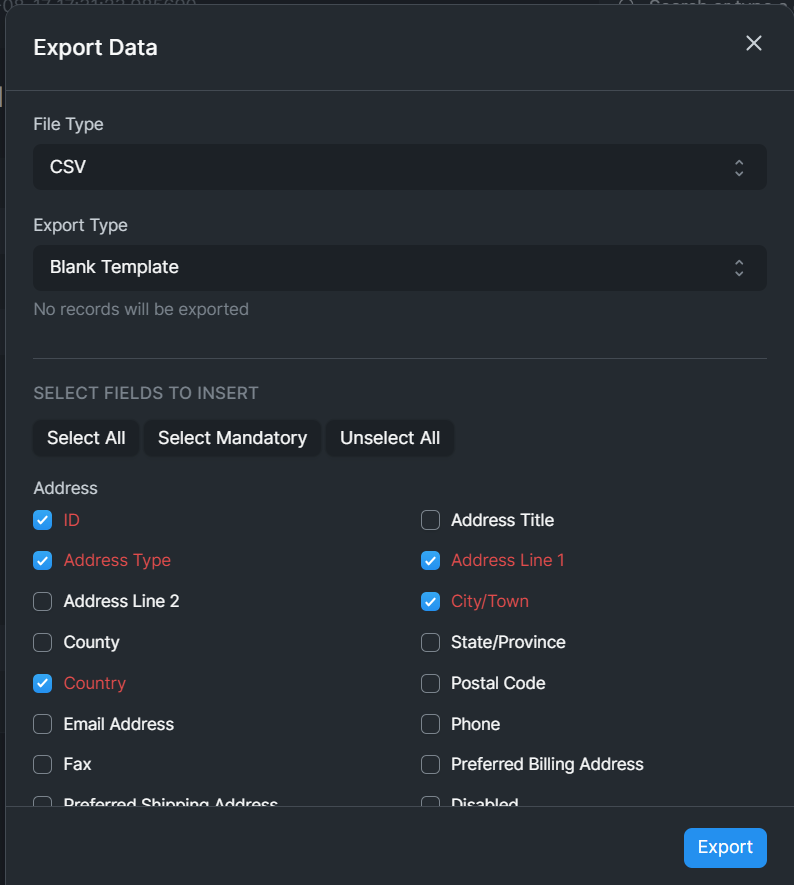
File Type

File Type: ထုတ်မည့် အချက်အလက် များကို မည်သို့ဖိုင်အမျိုးအစား(Excel or CSV)နှင့် ထုတ်မည်ကိုရွေးပေးရပါမည်။
Export Type
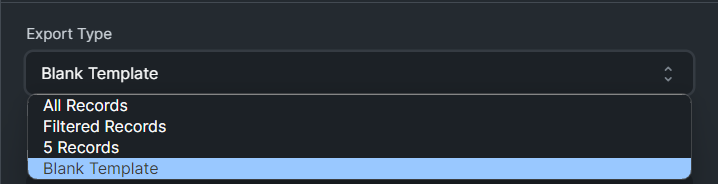
Export လုပ်ရာတွင်
All Records: မိမိသွင်းထားသည့် အချက်အလက်များကို ထုတ်၍ရပါမည်။
Filtered Records: ရှိသည့် အချက်အလက်များထဲမှ Filter လုပ်ထားသည့် အချက်နှင့် ကိုက်ညီသည့် အချက်အလက်များသာ ထုတ်၍ရမည်။
5 Records: Record ၅ ကြောင်းသာ ထွက်လာမည်။
Blank Template: မိမိရွေးထားသည့် fieldname များသာပါလာပြီး အချက်အလက်များသည်ပါလာမည် မဟုတ်ပါ။
Select Fields To Insert
ဤနေရာတွင် မိမိထုတ်ချင်သည့် Fieldname များကိုရွေးချင်နိုင်ပါသည်။
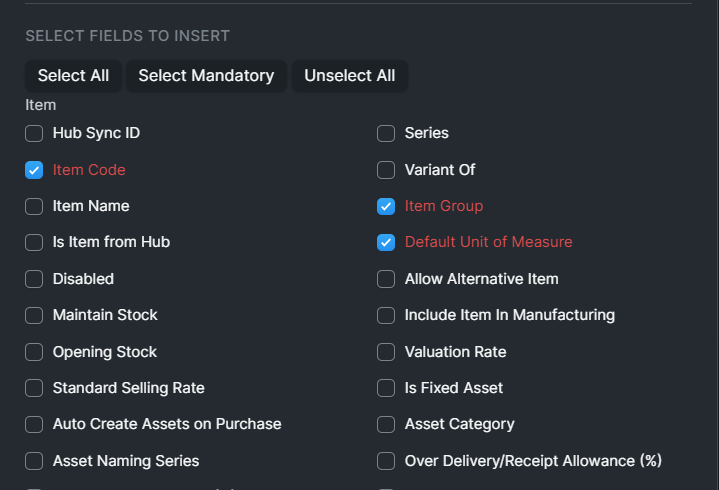
Select All: Fieldname များအကုန်လုံးကို Select လုပ်ခြင်း
Select Mandatory: မဖြစ်မနေ လိုအပ်သည့် Fieldname များကိုသာ Select လုပ်ခြင်း
Unselect All: Select လုပ်ထားသည့် Field များအားလုံးကို Select လုပ်ထားသည်ကိုဖြုတ်ခြင်း

ပြီးလျှင် Export ကို နှိပ်ပေးရပါမည်။
ထိုအခါ ဖိုင်လေးတစ်ဖိုင်ကို ကျလာပြီး ဒေါင်းလုပ်လုပ်ပြီးသည့်အထိစောင့်ပေးရပါမည်။
ဖိုင်အဆင့်သင့်ဖြစ်ပြီး ဖိုင်ကိုဖွင့်လိုက်လျှင် ဤသို့ပေါ်လာမည်ဖြစ်ပါသည်။
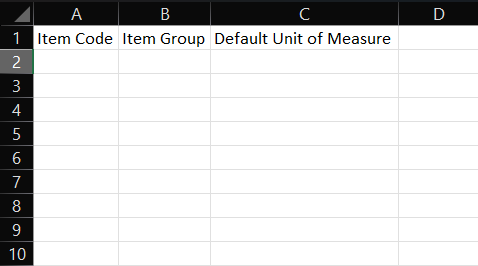
ထည့်သွင်းချင်သည့် အချက်အလက်များကို သက်ဆိုင်ရာ Fieldname များအောက်တွင် ထည့်သွင်းပေးရပါမည်။
ထည့်သွင်းပြီးပုံစံ
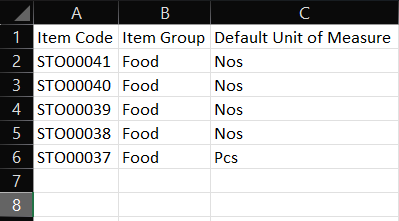
အချက်အလက်များကို ထည့်သွင်းသည့်အခါ Formatting များဖြုတ်ရပါမည်။
Formatting များပါသည့် file ကိုထည့်သွင်းပါက Import လုပ်ရာတွင် အမှားအယွင်းဖြစ်နိုင်ချေ များပါသည်။
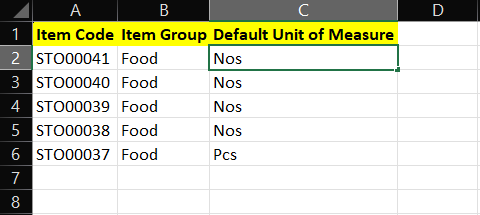
Fieldname အောက်တွင် ထည့်သောအချက်အလက်တွင် စာသား၊ စာလုံးအတွင်းရှိ Space များမှာလွဲ၍ အရှေ့၊ အနောက်Space များကိုဖြုတ်ပေးရပါမည်။
ဥပမာ -
"My Space" ဆိုလျှင် အဆင်ပြေပါသည်။
သို့သော် " My Space " ဆိုပါက နာမည်မတူပါဟု ယူဆ၍
"My Space" နှင့် " My Space " နှစ်ကြောင်းဝင်သွားပါလိမ့်မည်။
No comments yet. Login to start a new discussion Start a new discussion